
Jak przygotować komputer do zajęć Scratch?
Przygotuj komputer najpóźniej 30 minut przed pierwszymi zajęciami. Spokojnie zainstalujesz potrzebne programy i sprawdzisz, czy wszystko działa.
Sprawdź, czego potrzebujesz
Sprzęt
- komputer lub laptop
- stabilne połączenie z internetem
- słuchawki i mikrofon
Opcjonalnie: drugi monitor i kamerka internetowa.
Programy i konta
- aplikacja Scratch
- Zoom
Czy Scratch zadziała na komputerze?
Aplikacja Scratch działa na praktycznie każdym komputerze z obsługiwanym systemem Windows lub macOS.
Wymagania aplikacji
- Windows 10 lub nowszy
- macOS 10.13 lub nowszy
- stabilne połączenie z internetem do zajęć
Starszy lub nietypowy sprzęt
Skorzystaj z wersji przeglądarkowej. Jeśli edytor otwiera się bez komunikatu o błędzie, komputer jest gotowy do zajęć.
Sprawdź edytor onlineZainstaluj aplikację Scratch
Czas instalacji: około 5 minut.
Otwórz oficjalną stronę ScratchNa oficjalnej stronie Scratch wybierz wersję dla Windows albo macOS i rozpocznij pobieranie.
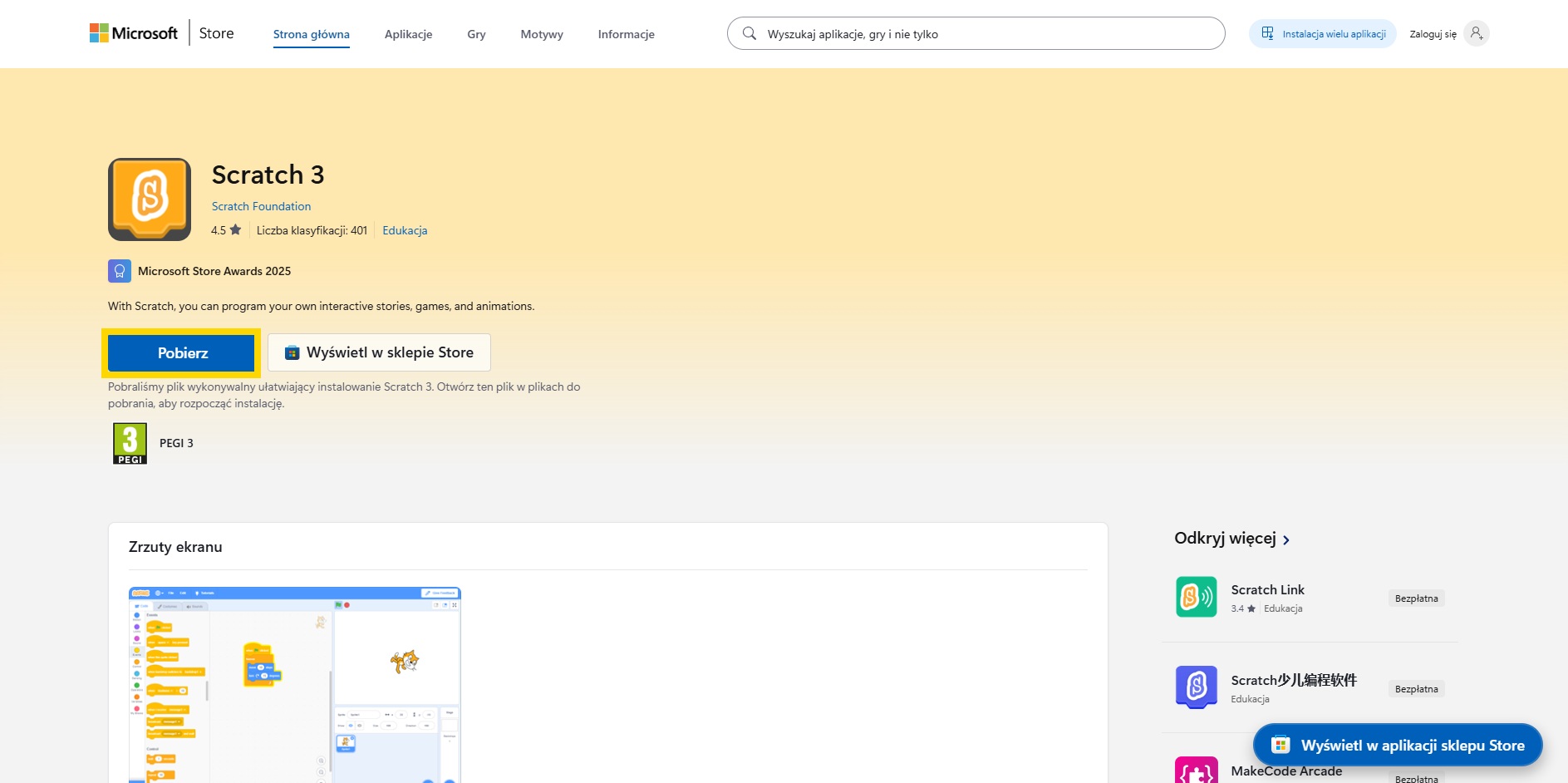
Znajdź pobrany plik w folderze „Pobrane” i uruchom go dwukrotnym kliknięciem.
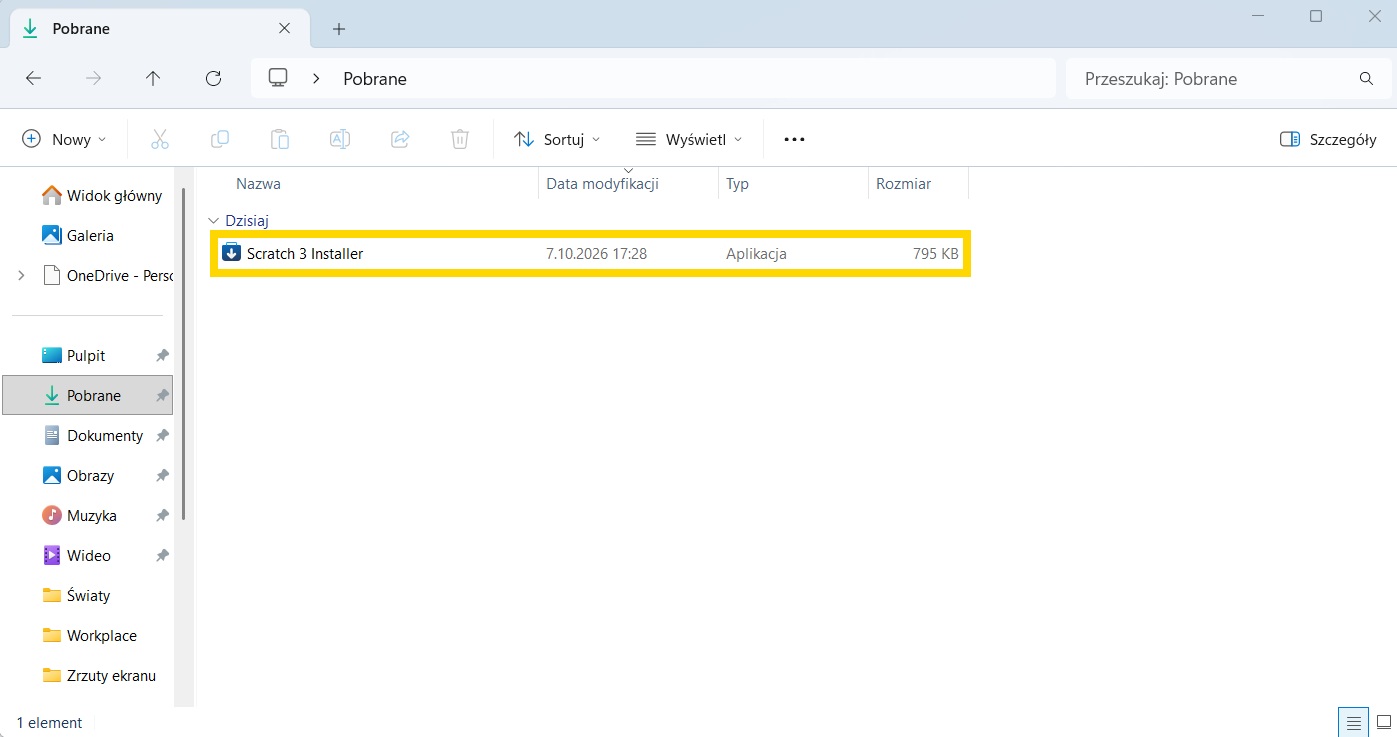
Scratch zostanie zainstalowany i może uruchomić się automatycznie.
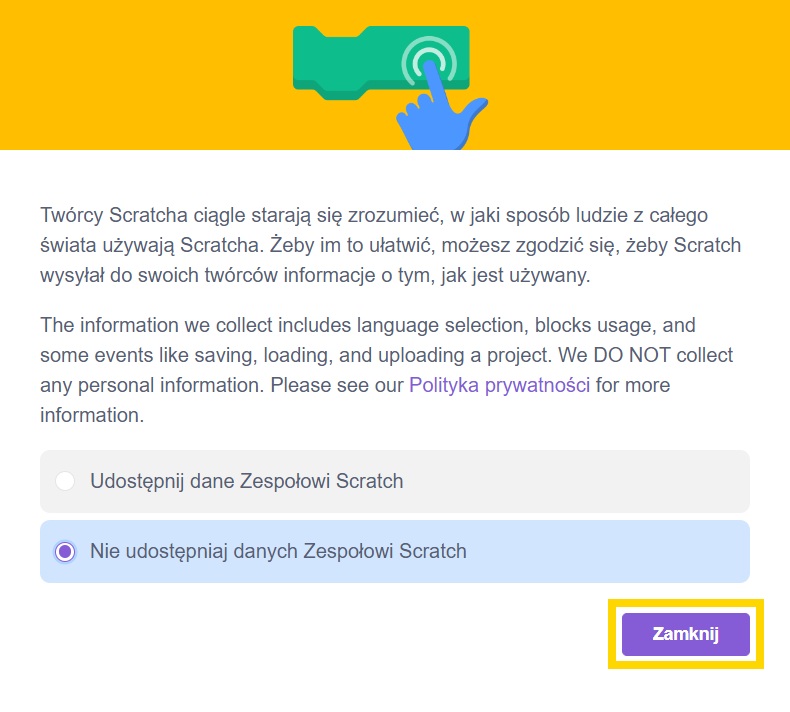
Po uruchomieniu może pojawić się pytanie o udostępnianie danych. Wybierz preferowaną opcję i kliknij „Zamknij”.
Przygotuj Zoom
Zajęcia odbywają się na platformie Zoom. Najwygodniej korzystać z aplikacji zainstalowanej na komputerze. Link do spotkania otrzymasz w wiadomości dotyczącej zajęć.
- kliknij otrzymany link i dołącz do spotkania
- ustaw imię i nazwisko dziecka
- sprawdź mikrofon i słuchawki
- poczekaj w poczekalni na instruktora
5. Ostatnia kontrola — czy jesteśmy gotowi?
- komputer ma połączenie z internetem
- słuchawki i mikrofon działają
- Scratch jest uruchomiony
- Zoom działa
- mamy link do spotkania
Przy dwóch monitorach warto wyświetlić Zoom na jednym, a Scratch na drugim.
Najczęstsze pytania i problemy
Aplikacja Scratch nie działa.
Czy można korzystać ze Scratch na Linuxie?
Nadal coś nie działa?
Wszystko gotowe? Do zobaczenia na zajęciach! 🚀
Uruchom aplikację Scratch lub edytor przeglądarkowy przed rozpoczęciem lekcji.