
Jak przygotować komputer do zajęć Minecraft Education + Java?
Przygotuj komputer najpóźniej 30 minut przed pierwszymi zajęciami. Spokojnie zainstalujesz potrzebne programy i sprawdzisz, czy wszystko działa.
Sprawdź, czego potrzebujesz
Sprzęt
- komputer lub laptop
- stabilne połączenie z internetem
- słuchawki i mikrofon
- mysz komputerowa
Opcjonalnie: drugi monitor i kamerka internetowa.
Programy i konta
- Minecraft Education
- Java
- konto zajęciowe otrzymane od instruktora
- Zoom
Czy Minecraft Education zadziała na komputerze?
Do zajęć potrzebny jest komputer lub laptop z obsługiwanym systemem Windows albo macOS.
Wymagania
- Windows 10 lub nowszy, wersja 64-bitowa
- macOS 14 lub nowszy
- co najmniej 2 GB pamięci RAM
- co najmniej 2 GB wolnego miejsca
- Intel Core i3-3210 / AMD A8-7600 lub lepszy
- Intel HD 4000 / AMD Radeon R5 z DirectX 11 lub lepsza
Linux
Linux nie jest oficjalnie obsługiwany. Do zajęć rekomendujemy Windows lub macOS.
Zainstaluj Java
Czas instalacji: około 5 minut.
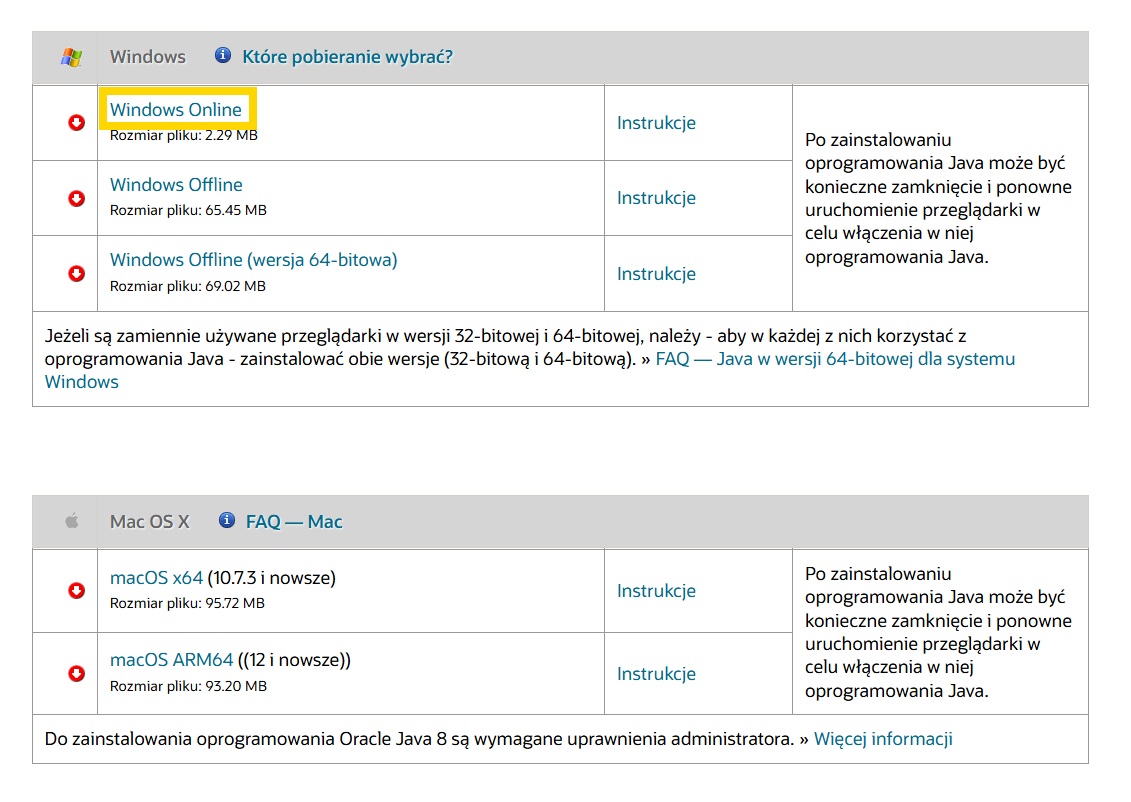
Otwórz oficjalną stronę JavaPobierz wersję odpowiednią dla swojego systemu. W systemie Windows wybierz wersję „Online”.
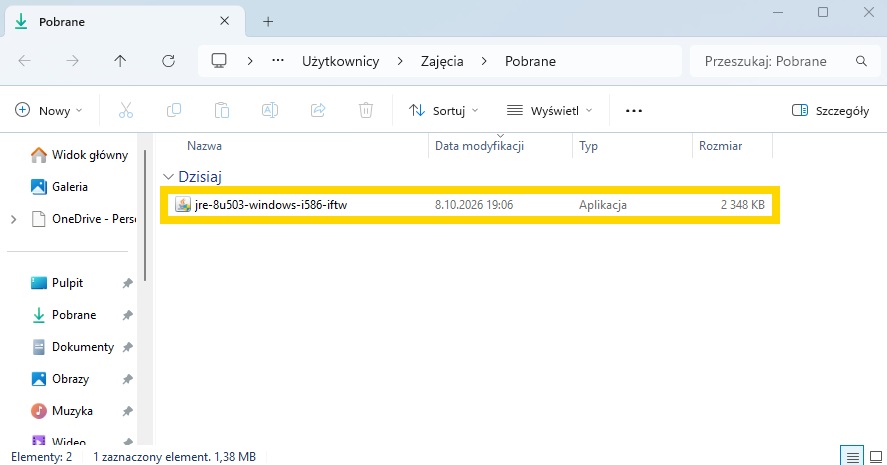
Otwórz folder „Pobrane” i kliknij instalator dwukrotnie lewym przyciskiem myszy. Jeśli system Windows zapyta o zgodę na wprowadzenie zmian, wybierz „Tak”.
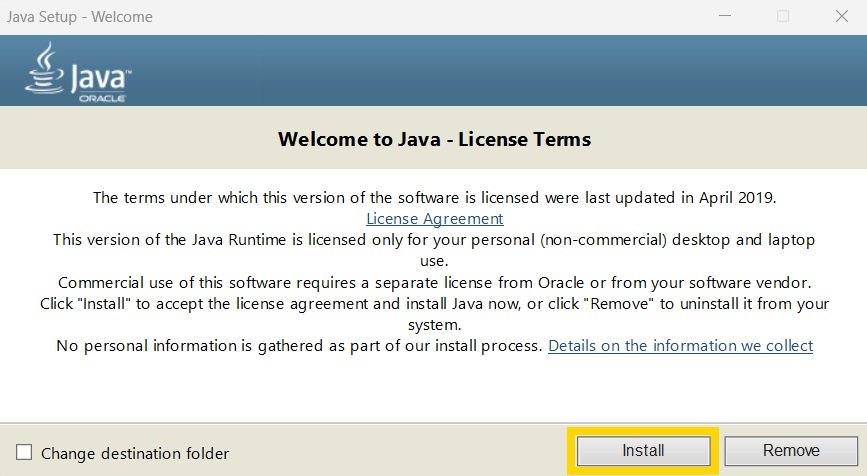
Kliknij „Install”, aby zaakceptować warunki licencji i kontynuować. Dodatkowe opcje lub programy możesz pominąć.
Po komunikacie o pomyślnej instalacji zamknij instalator.
Zainstaluj Minecraft Education
Czas instalacji: około 5–10 minut.
Windows
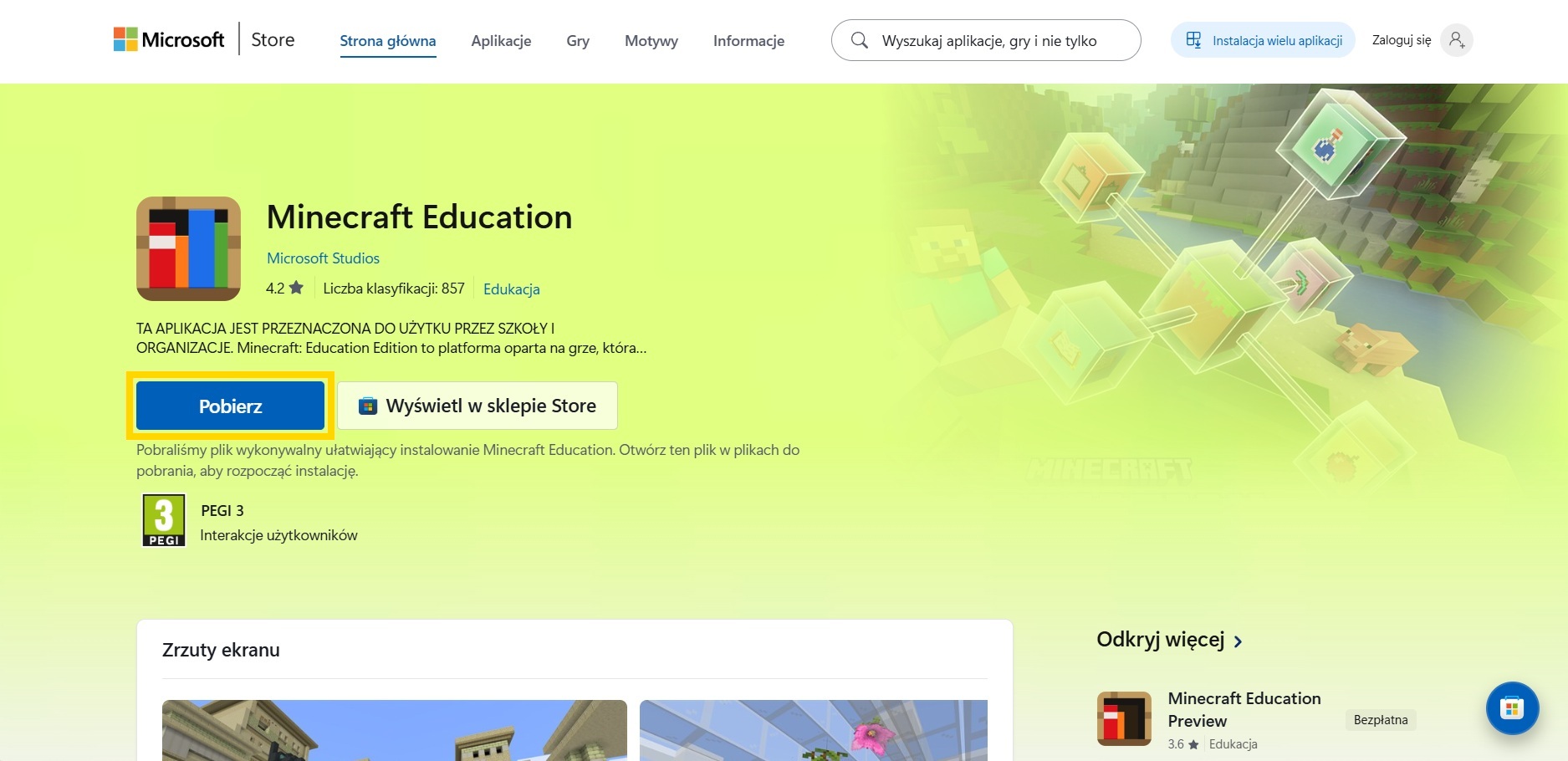
Otwórz Microsoft StoreNa oficjalnej stronie Microsoft Store kliknij „Pobierz”.
Otwórz folder „Pobrane” i kliknij instalator dwukrotnie lewym przyciskiem myszy.
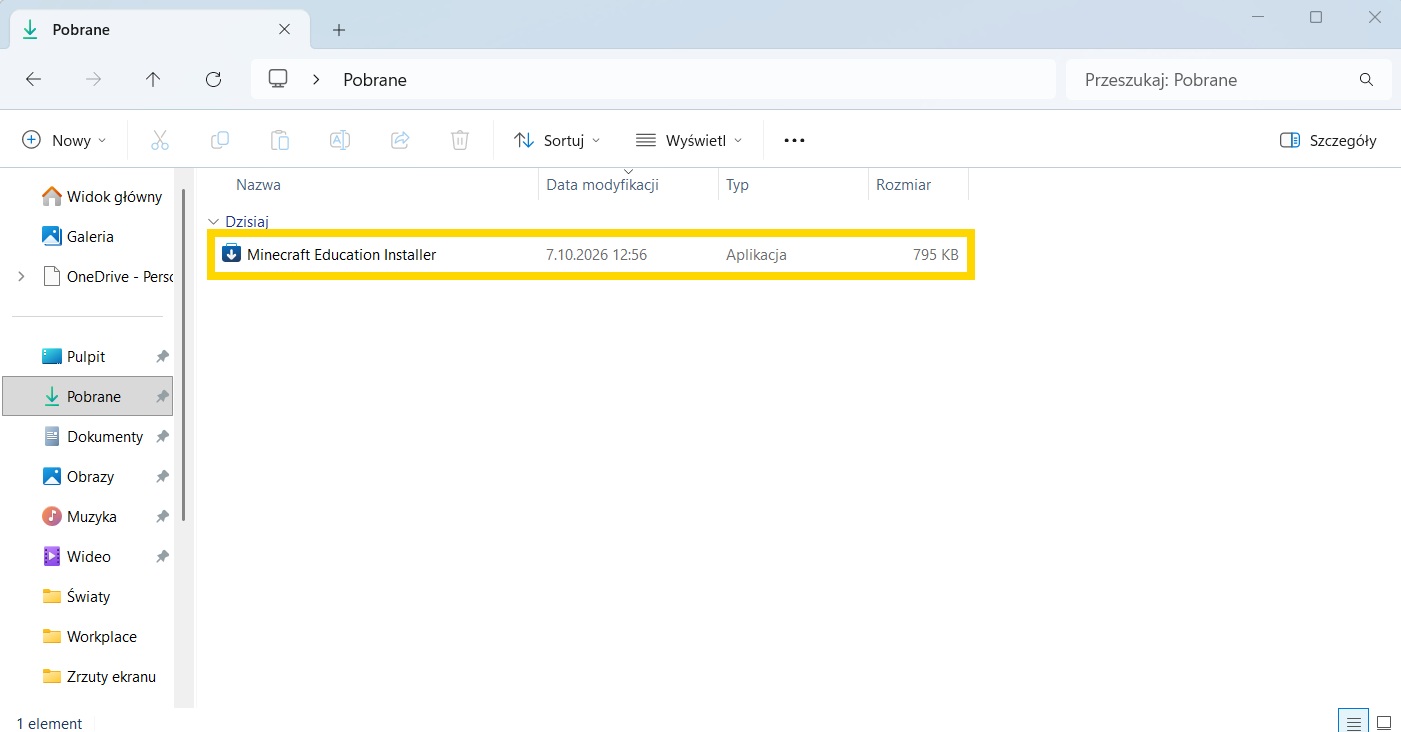
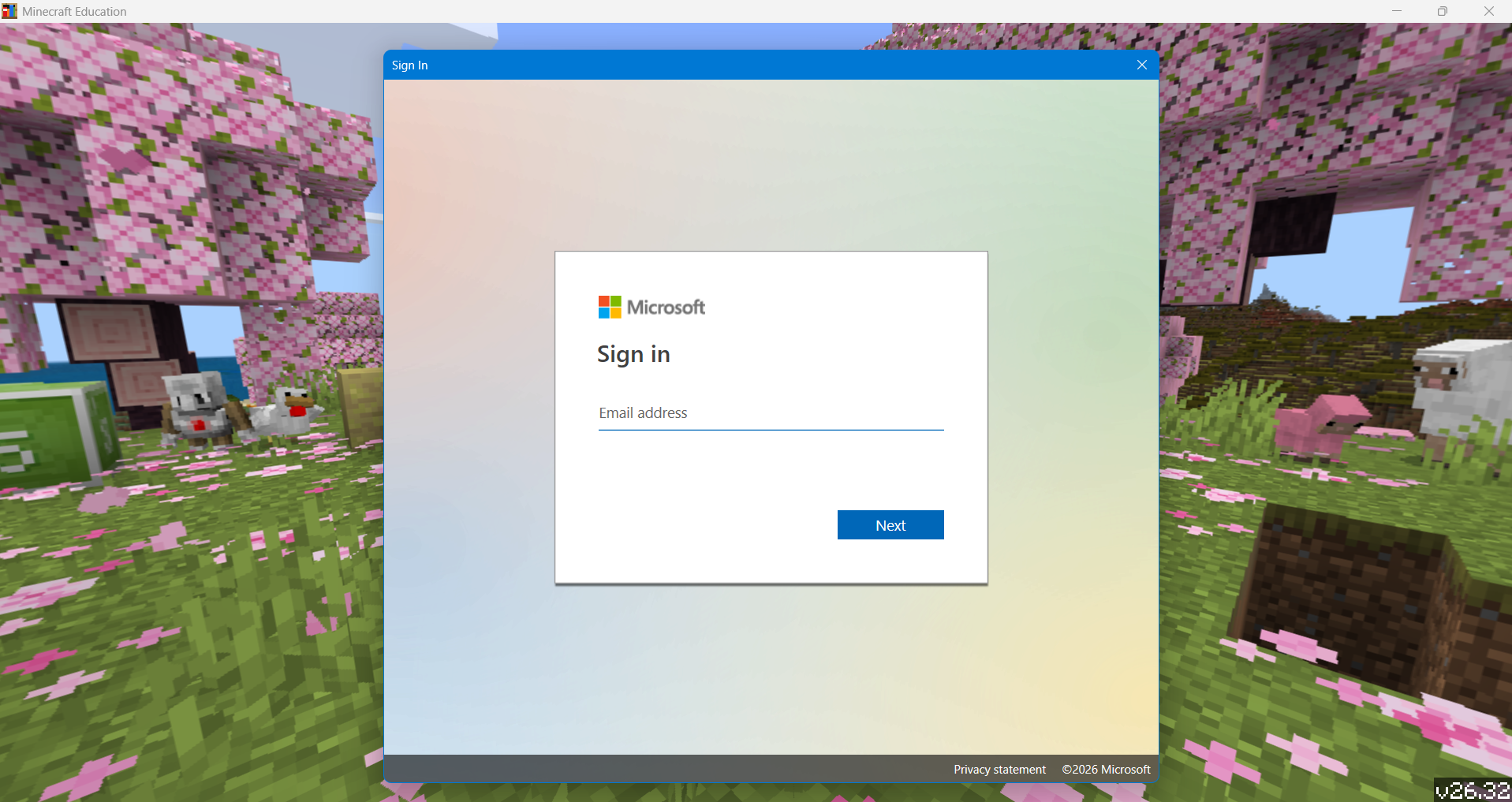
Minecraft Education zainstaluje się i uruchomi automatycznie.
Nie loguj się samodzielnie. Login i konto otrzymasz od instruktora na początku lekcji.
macOS
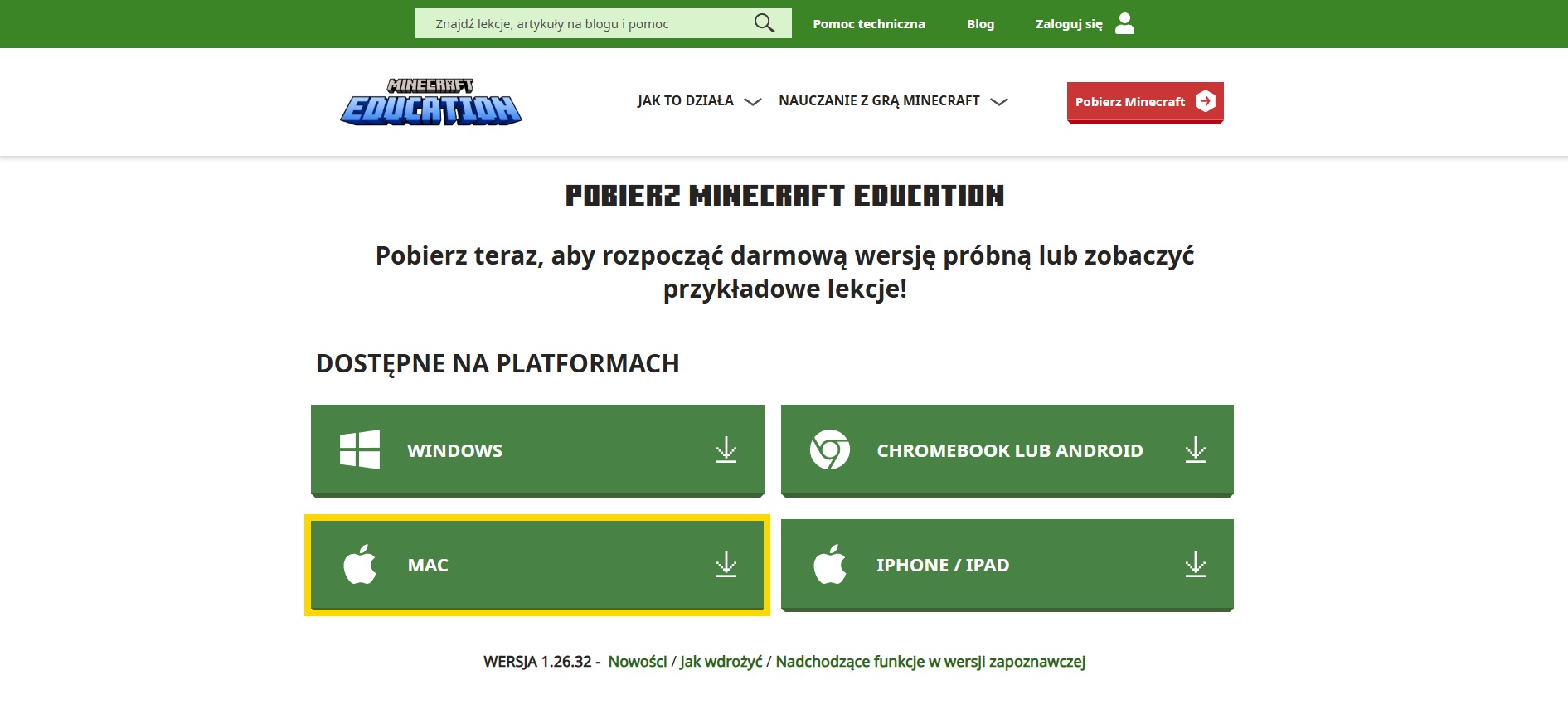
Otwórz stronę pobieraniaNa oficjalnej stronie Minecraft Education kliknij przycisk „Mac”.
Znajdź pobrany plik w folderze „Pobrane” i uruchom go.
Przeciągnij Minecraft Education do folderu „Aplikacje”.
Otwórz Minecraft Education z folderu „Aplikacje” i zatrzymaj się na ekranie logowania. Konto otrzymasz podczas zajęć.
Przygotuj Zoom
Zajęcia odbywają się na platformie Zoom. Najwygodniej korzystać z aplikacji zainstalowanej na komputerze. Link do spotkania otrzymasz w wiadomości dotyczącej zajęć.
- kliknij otrzymany link i dołącz do spotkania
- ustaw imię i nazwisko dziecka
- sprawdź mikrofon i słuchawki
- poczekaj w poczekalni na instruktora
6. Ostatnia kontrola — czy jesteśmy gotowi?
- komputer ma połączenie z internetem
- mysz działa
- słuchawki i mikrofon działają
- Minecraft Education jest zainstalowane
- Java jest zainstalowana
- program uruchamia się prawidłowo
- zatrzymaliśmy się na ekranie logowania
- Zoom działa
- mamy link do spotkania
Przy dwóch monitorach warto wyświetlić Zoom na jednym, a Minecraft Education na drugim.
Najczęstsze pytania i problemy
Czy można korzystać z Minecraft Education na Linuxie?
Mamy własne konto Minecraft Education. Czy można go użyć?
Nadal coś nie działa?
Wszystko gotowe? Do zobaczenia na zajęciach! 🚀
Konto do Minecraft Education otrzymasz od instruktora na początku pierwszej lekcji.