
Jak przygotować komputer do zajęć Unity?
Przygotuj komputer najpóźniej 60 minut przed pierwszymi zajęciami. Całe przygotowanie zajmuje zwykle około 30–40 minut.
Sprawdź, czego potrzebujesz
Sprzęt
- komputer lub laptop
- stabilne połączenie z internetem
- słuchawki i mikrofon
- mysz z kółkiem przewijania
Opcjonalnie: drugi monitor i kamerka internetowa.
Programy i konta
- Unity Hub
- Unity Editor
- Microsoft Visual Studio Community
- darmowe konto Unity
- Zoom
Czy Unity zadziała na komputerze?
Unity działa na większości współczesnych komputerów i laptopów.
System operacyjny
- Windows 10 w wersji 64-bitowej lub Windows 11
- macOS 12 lub nowszy
- Linux Ubuntu 22.04 lub nowszy
Wymagania sprzętowe
- co najmniej 8 GB pamięci RAM
- minimum 15 GB wolnego miejsca
- karta graficzna wspierająca DirectX 10/11/12, Vulkan lub Metal
- procesor x64 ze wsparciem SSE2
Zainstaluj Unity
Czas instalacji: około 20–40 minut.
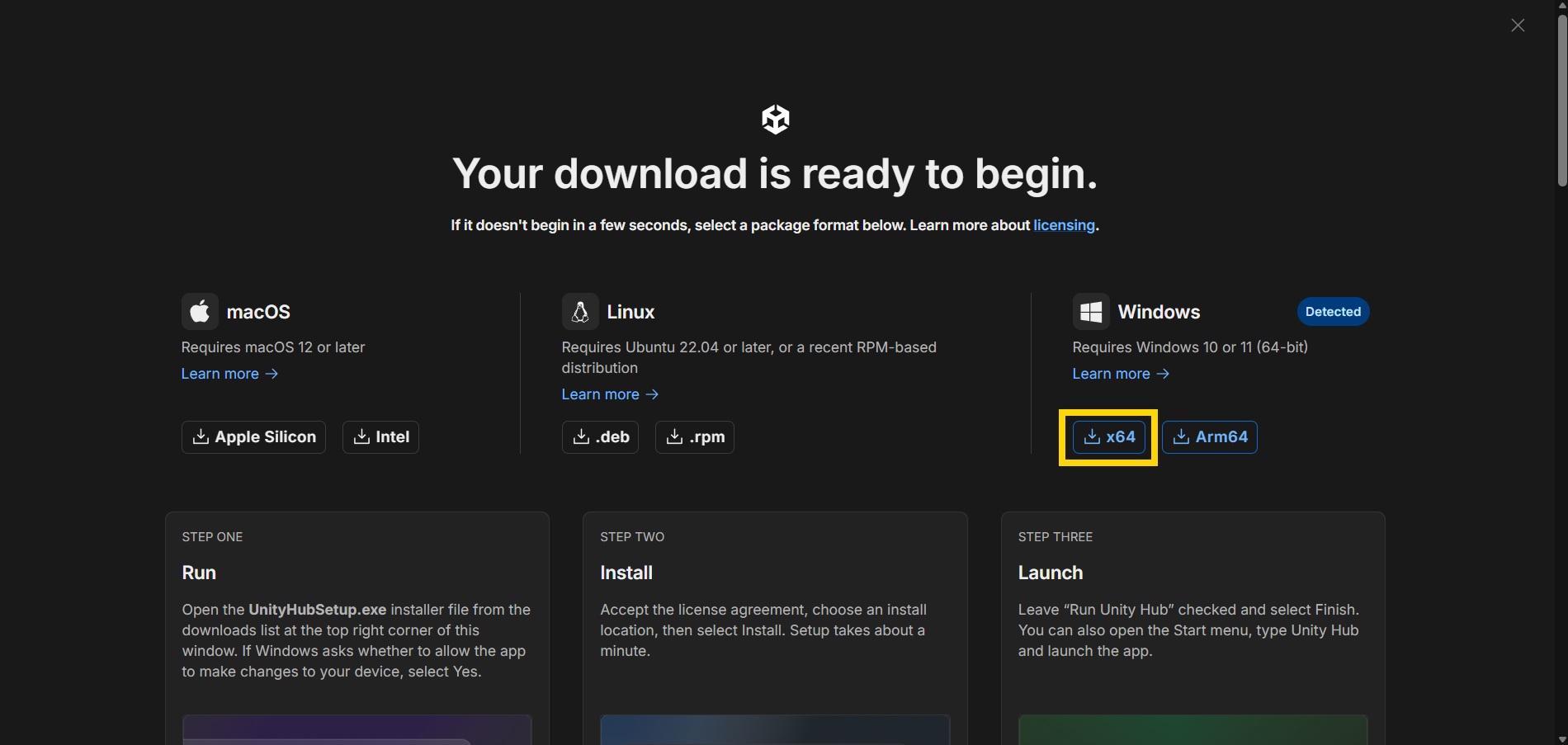
Otwórz oficjalną stronę UnityNa stronie Unity zaloguj się preferowaną metodą. Jeśli nie masz konta, zarejestruj bezpłatne konto Unity.
Wybierz instalator odpowiedni dla systemu — na Windows wybierz wersję x64.
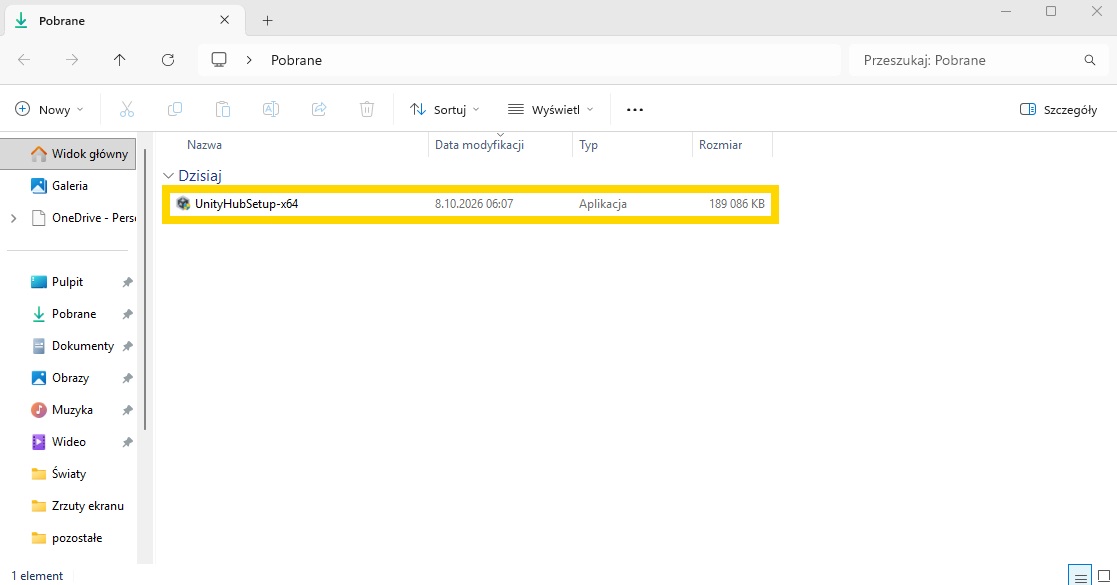
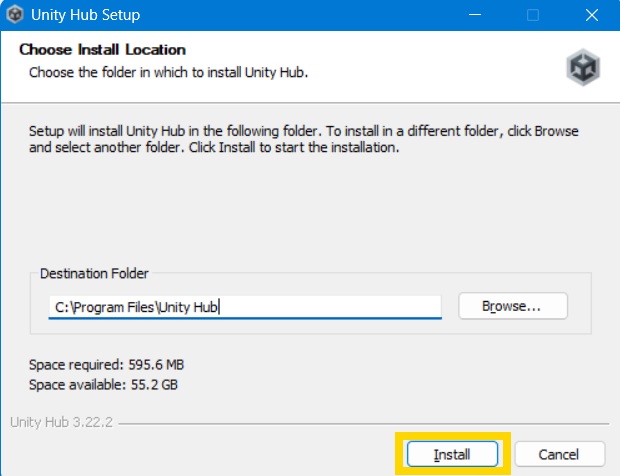
Instalator znajdziesz w folderze „Pobrane”. Jeśli system zapyta o zgodę na zmiany, kliknij „Tak”. W okienku instalatora kliknij „Install”.
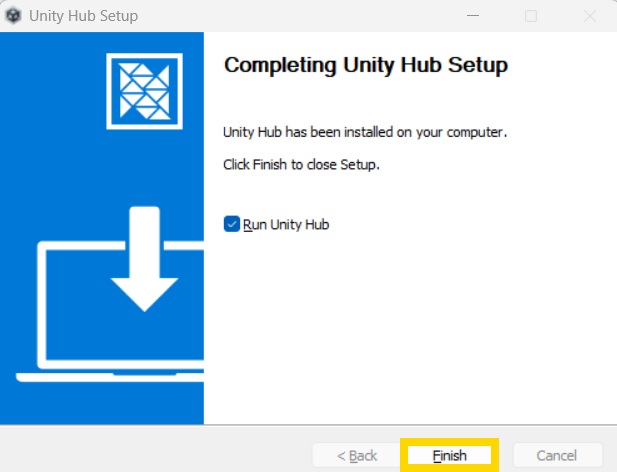
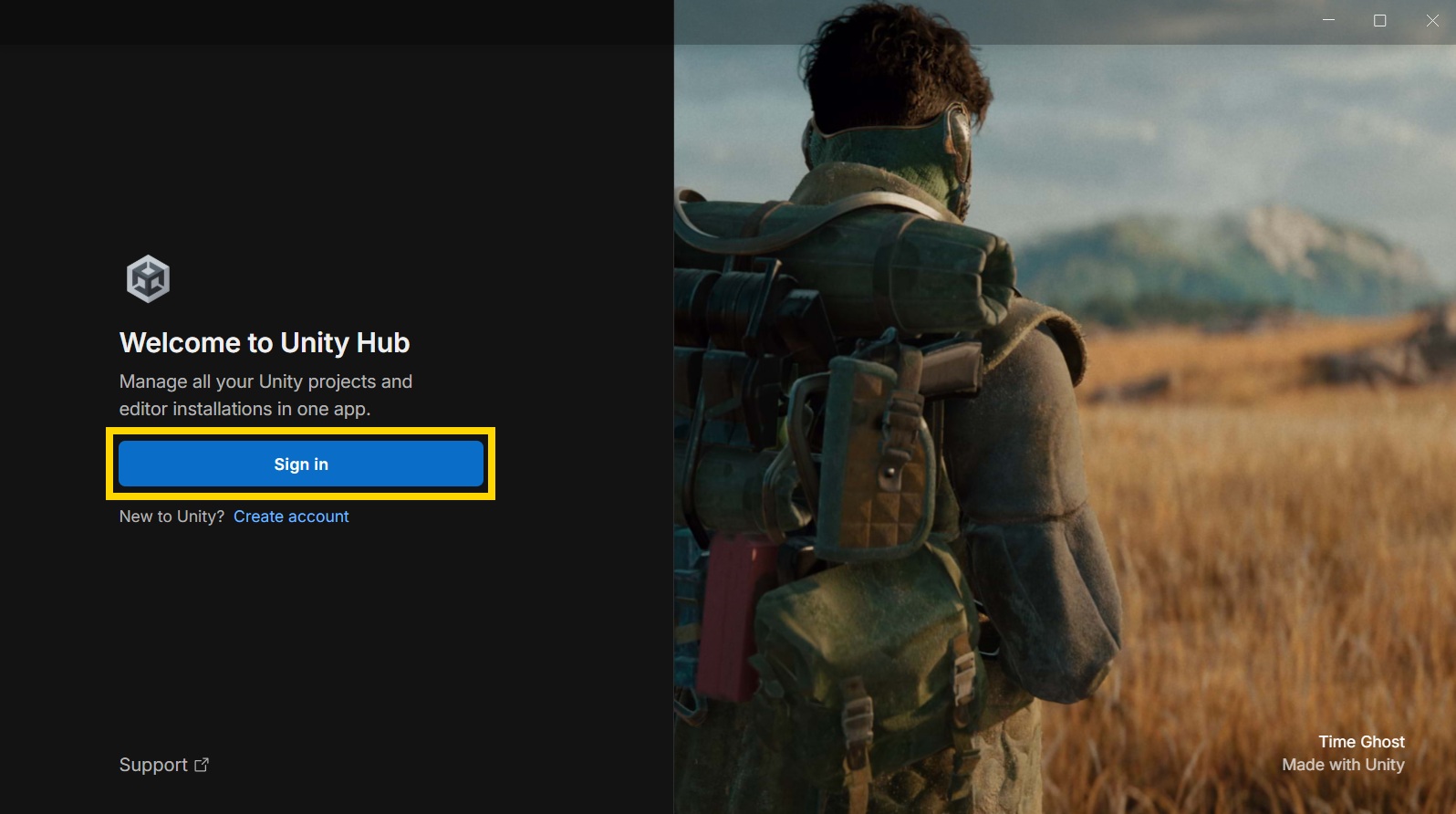
Po instalacji zaznacz „Run Unity Hub” i kliknij „Finish”. Zaakceptuj warunki użytkowania i zaloguj się przez „Sign in”.
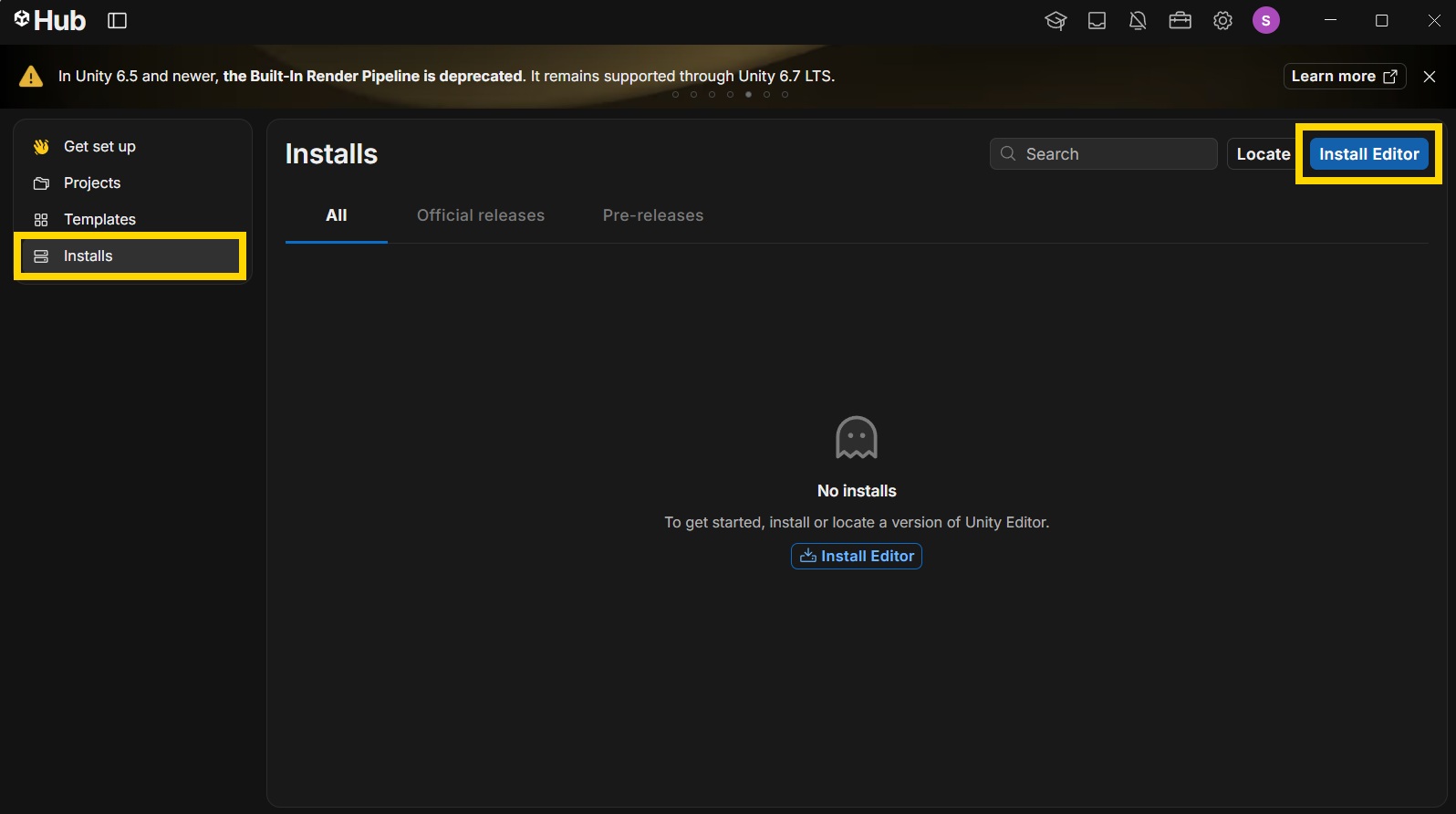
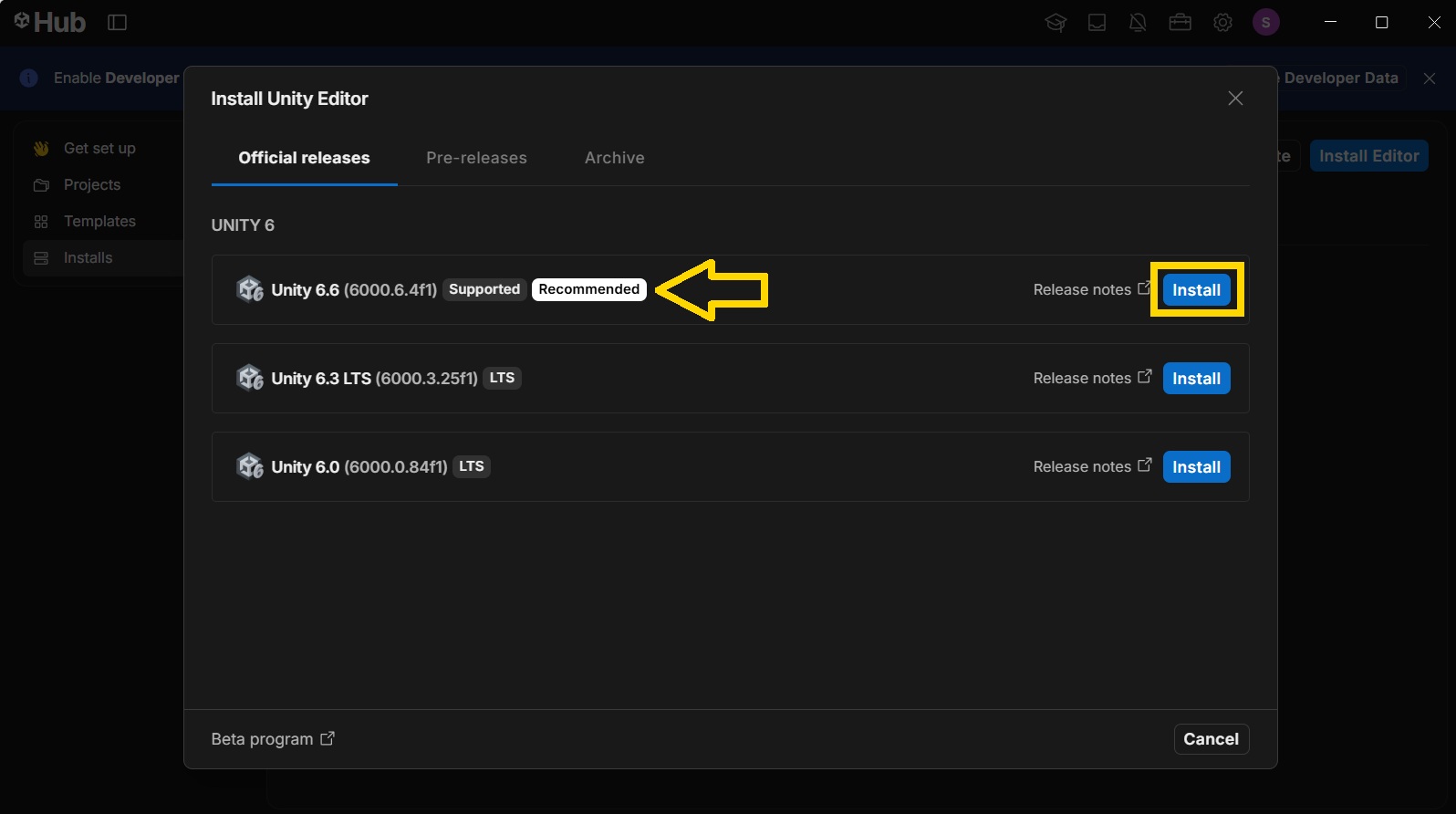
Zamknij okno powitalne, przejdź do zakładki „Installs” i wybierz „Install Editor”. Przy rekomendowanej stabilnej wersji kliknij „Install”.
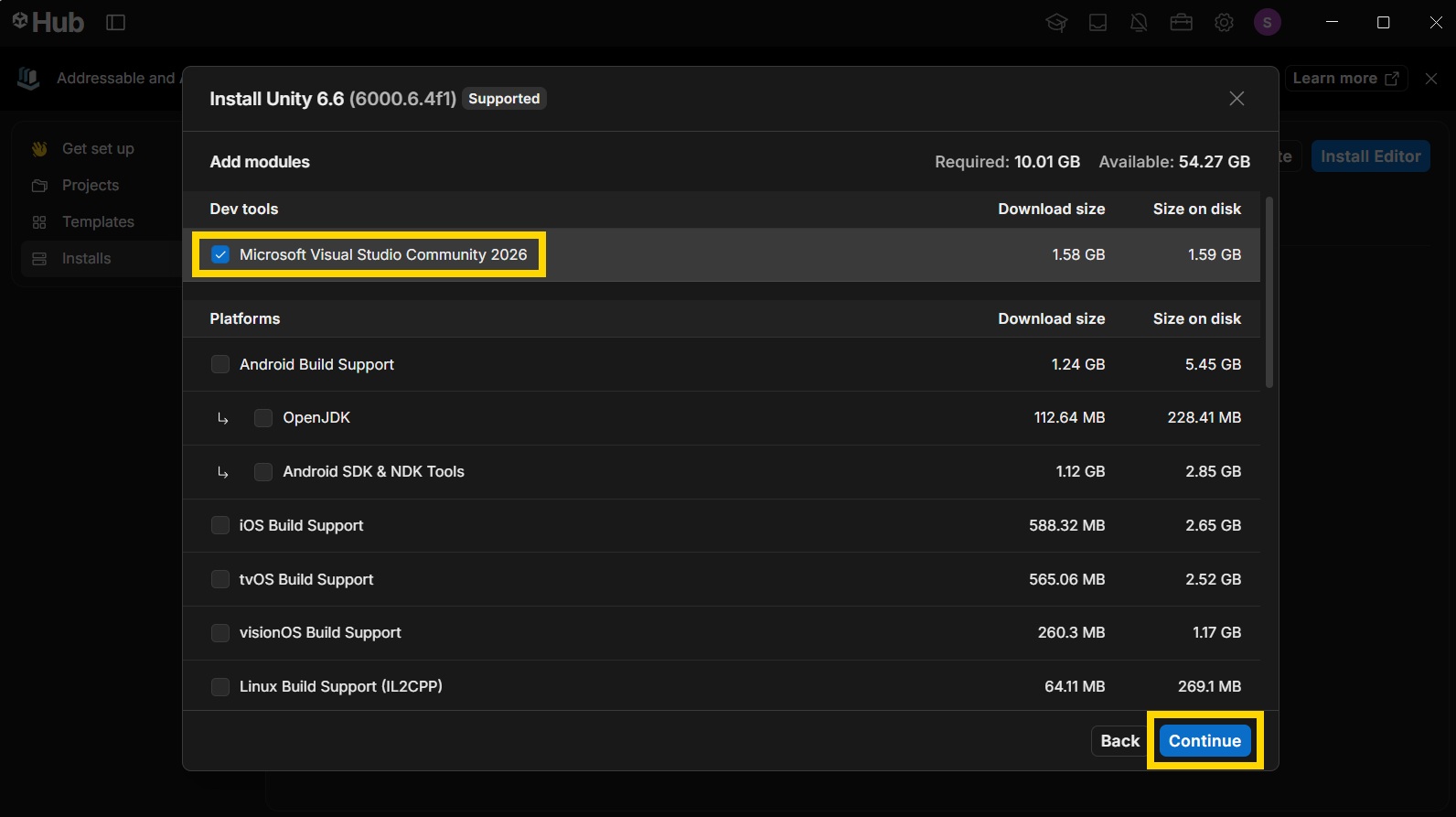
Upewnij się, że Microsoft Visual Studio Community jest zaznaczone, i kliknij „Continue”.
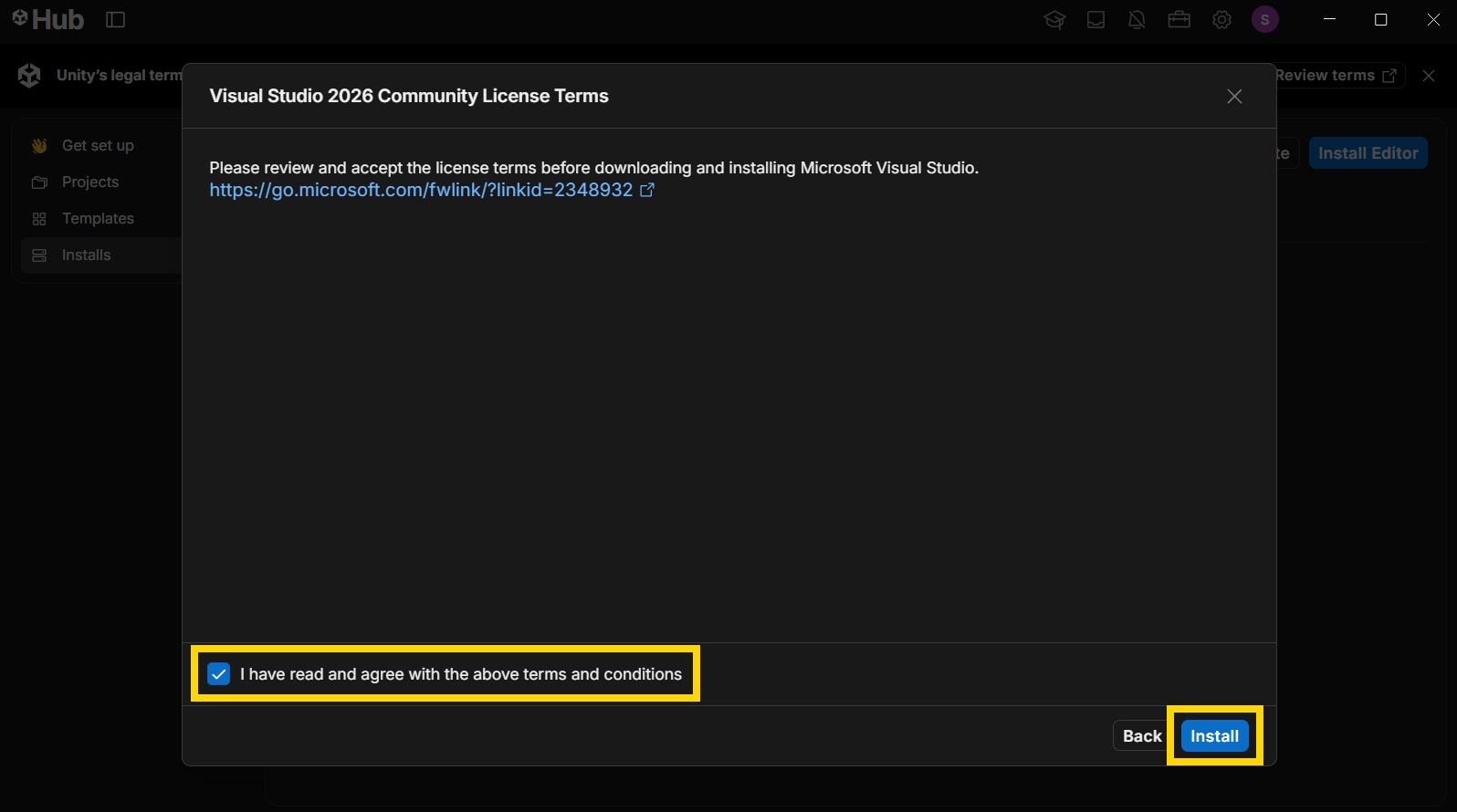
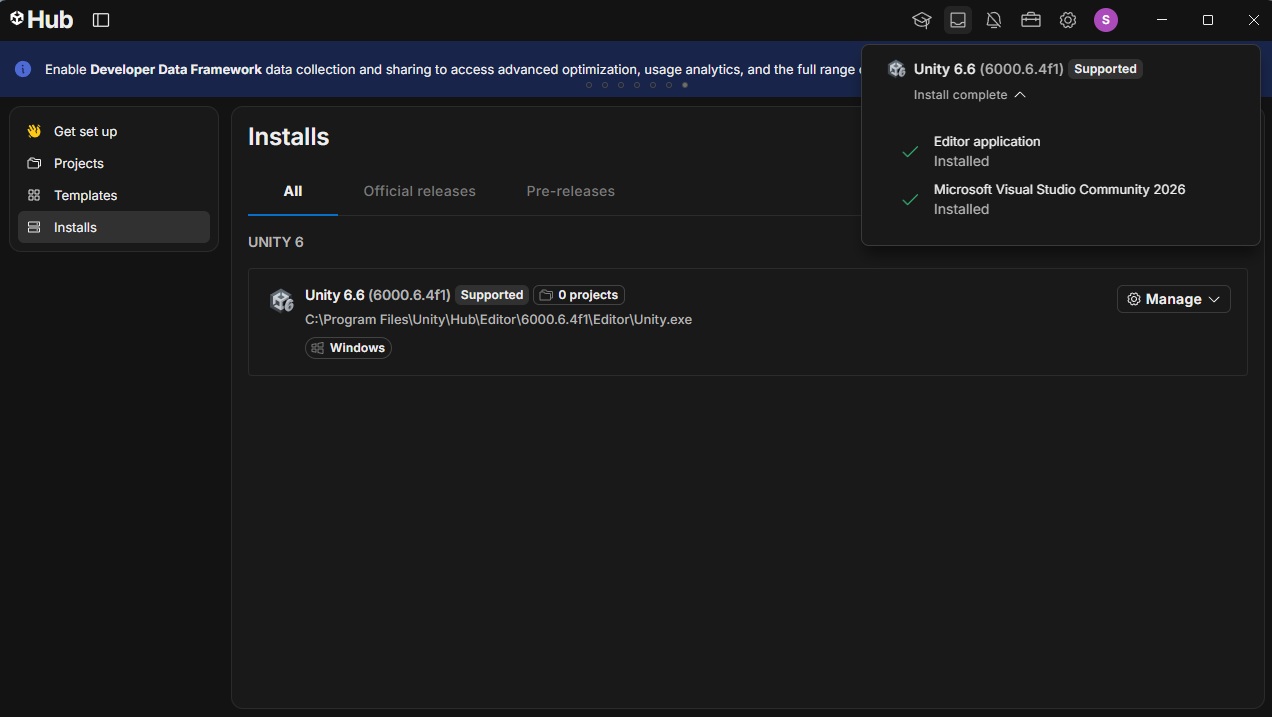
Zaakceptuj warunki i kliknij „Install”. Poczekaj, aż Unity Hub potwierdzi pomyślne zakończenie instalacji.
Przygotuj Zoom
Zajęcia odbywają się na platformie Zoom. Link do spotkania otrzymasz w wiadomości dotyczącej zajęć.
- kliknij link i dołącz do spotkania
- ustaw imię i nazwisko dziecka
- sprawdź mikrofon i słuchawki
- poczekaj w poczekalni na instruktora
Na pierwsze zajęcia najlepiej połączyć się 10–15 minut wcześniej.
5. Ostatnia kontrola — czy jesteśmy gotowi?
- komputer ma połączenie z internetem
- mysz działa
- słuchawki i mikrofon działają
- Unity jest zainstalowane i uruchamia się
- konto jest zalogowane w Unity Hub
- Visual Studio jest zainstalowane
- Zoom działa
- mamy link do spotkania
Przy dwóch monitorach warto wyświetlić Zoom na jednym, a Unity na drugim.
Najczęstsze pytania i problemy
Instalacja Unity nie powiodła się.
Spróbuj ponownie z poziomu Unity Hub. Jeśli problem nadal występuje, pobierz stabilną wersję z Unity Download Archive . Przy instalacji ręcznej Visual Studio należy zainstalować osobno.
Nie widzę rekomendowanej wersji edytora.
W Unity Hub przejdź do „Installs” → „Install Editor” i wybierz kartę oficjalnych wydań. Do zajęć wybierz stabilne wydanie, nie wersję beta.
Nadal coś nie działa?
Skontaktuj się z nami przed lekcją, opisz problem i — jeśli to możliwe — dołącz zrzut ekranu komunikatu błędu.
Wszystko gotowe? Do zobaczenia na zajęciach! 🚀
Uruchom Unity Hub przed lekcją i upewnij się, że Unity Editor otwiera się prawidłowo.