
Jak przygotować komputer do zajęć Python?
Przygotuj komputer najpóźniej 30 minut przed pierwszymi zajęciami. Instalacja potrzebnych programów zajmuje zwykle około 15–30 minut.
Sprawdź, czego potrzebujesz
Sprzęt
- komputer lub laptop
- stabilne połączenie z internetem
- słuchawki i mikrofon
Opcjonalnie: drugi monitor i kamerka internetowa.
Programy
- Python — najnowsza stabilna wersja
- PyCharm
- Zoom
Czy PyCharm zadziała na komputerze?
PyCharm działa na większości współczesnych komputerów i laptopów.
Obsługiwane systemy
- Windows 10 lub 11
- macOS 15 lub 26
- Linux: Ubuntu 24.04+, Fedora 43+ lub Debian 13+
Wymagania sprzętowe
- procesor x86_64 lub arm64, 4 rdzenie
- 8 GB pamięci RAM
- 10 GB wolnego miejsca
- ekran 1280 × 720 lub większy
Zainstaluj Python i PyCharm
Czas instalacji: około 15 minut.
A. Python
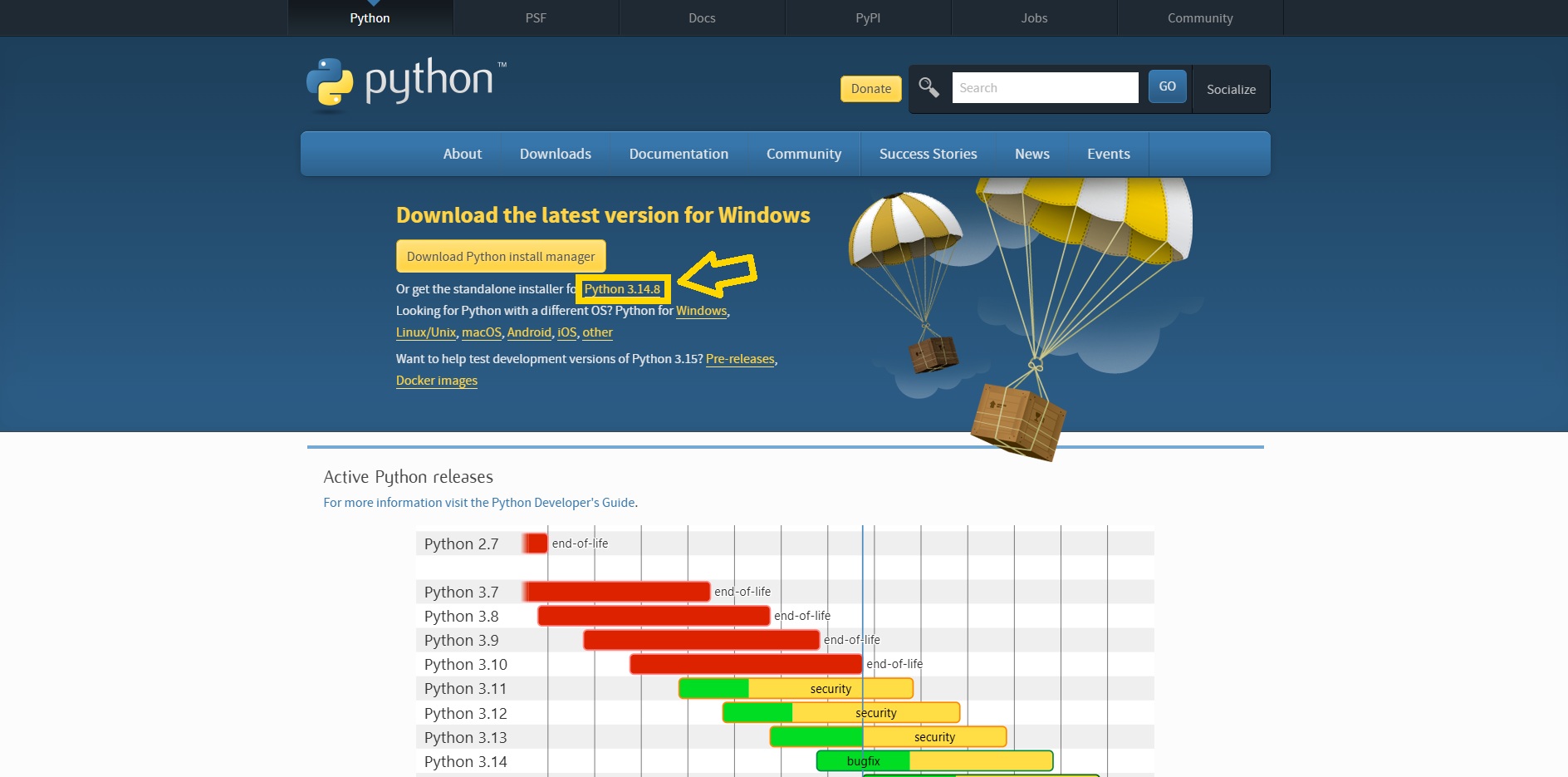
Otwórz stronę Python.orgNa oficjalnej stronie wybierz stabilną wersję dla swojego systemu. Dla Windows skorzystaj z sekcji „Or get the standalone installer for”.
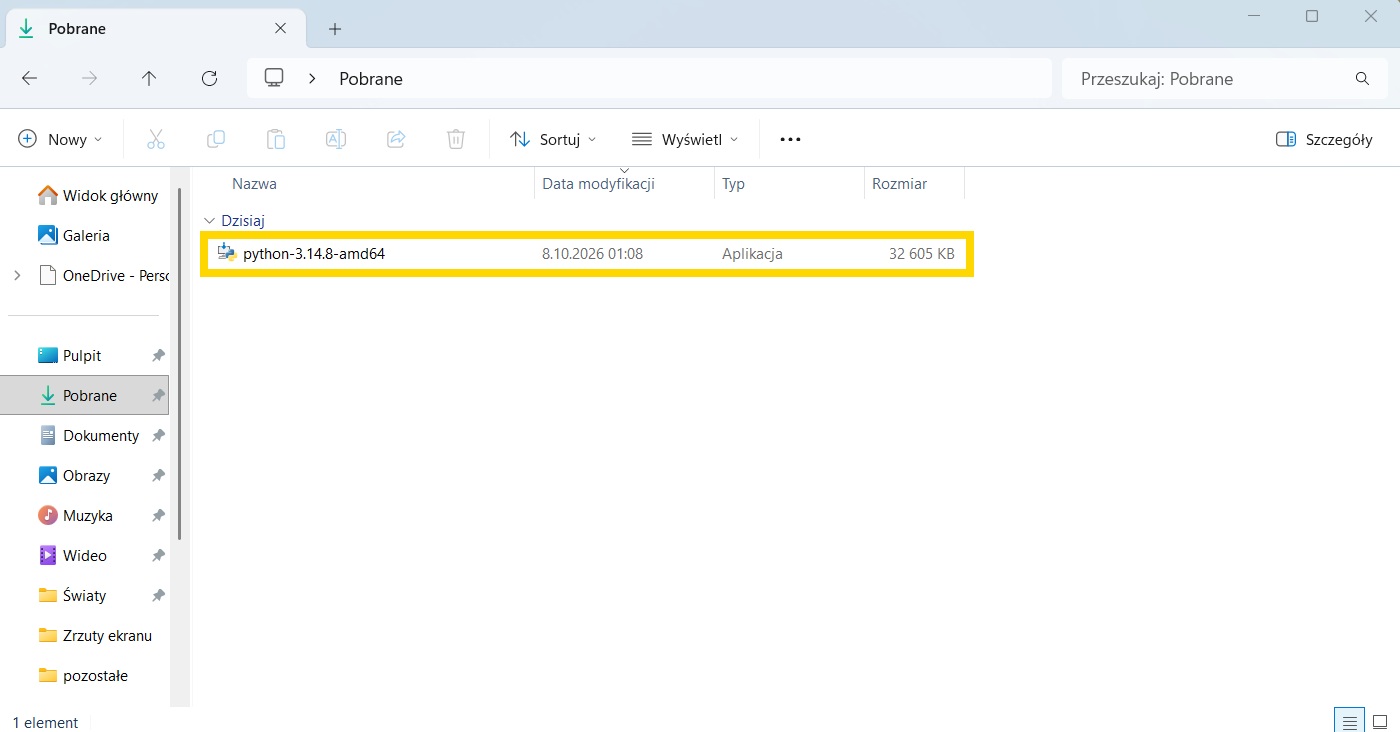
Instalator znajdziesz zwykle w folderze „Pobrane”. Otwórz go dwukrotnym kliknięciem.
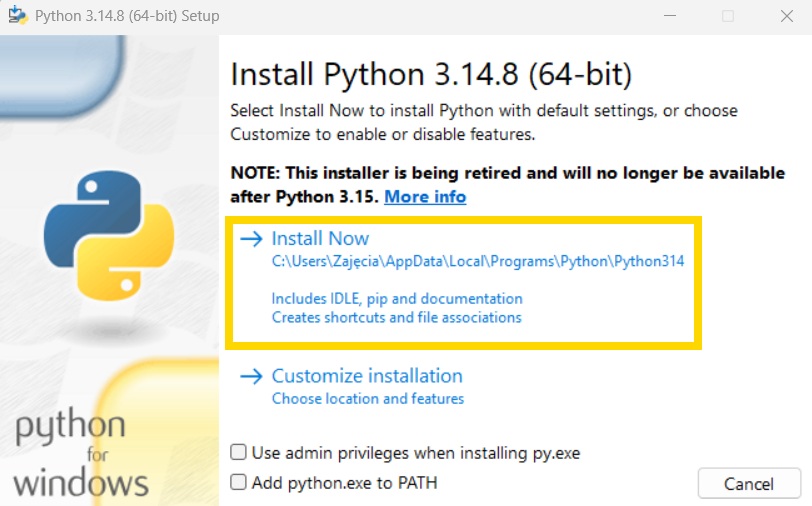
Jeśli Windows poprosi o zgodę na zmiany, wybierz „Tak”. Następnie kliknij „Install Now”.
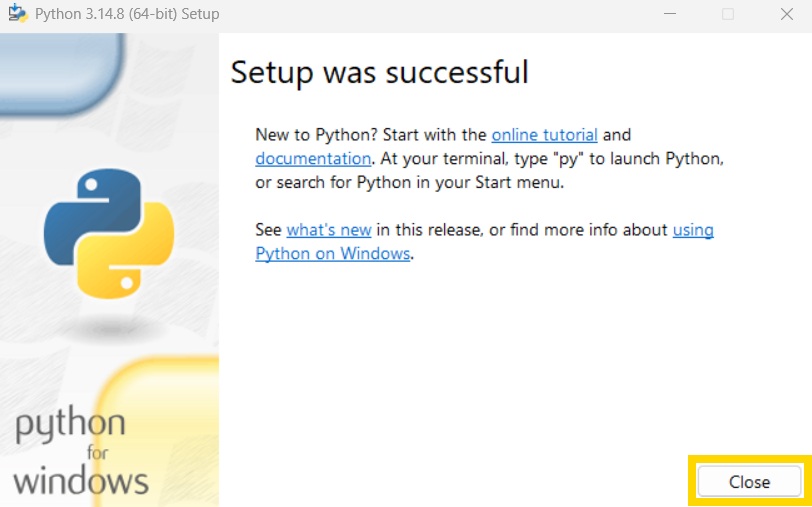
Po zakończeniu zamknij instalator przyciskiem „Close”.
B. PyCharm
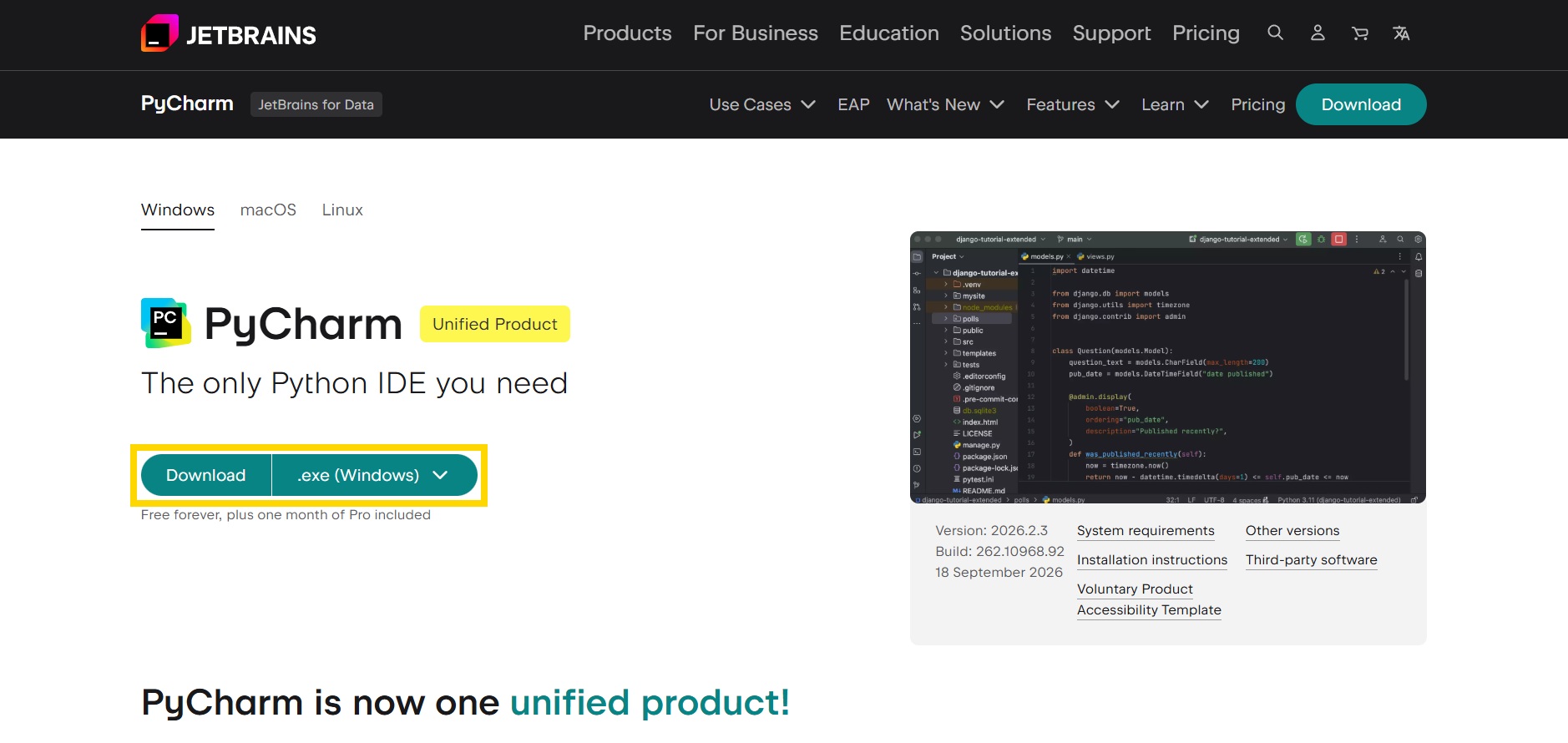
Otwórz stronę PyCharmNa oficjalnej stronie JetBrains kliknij „Download”.
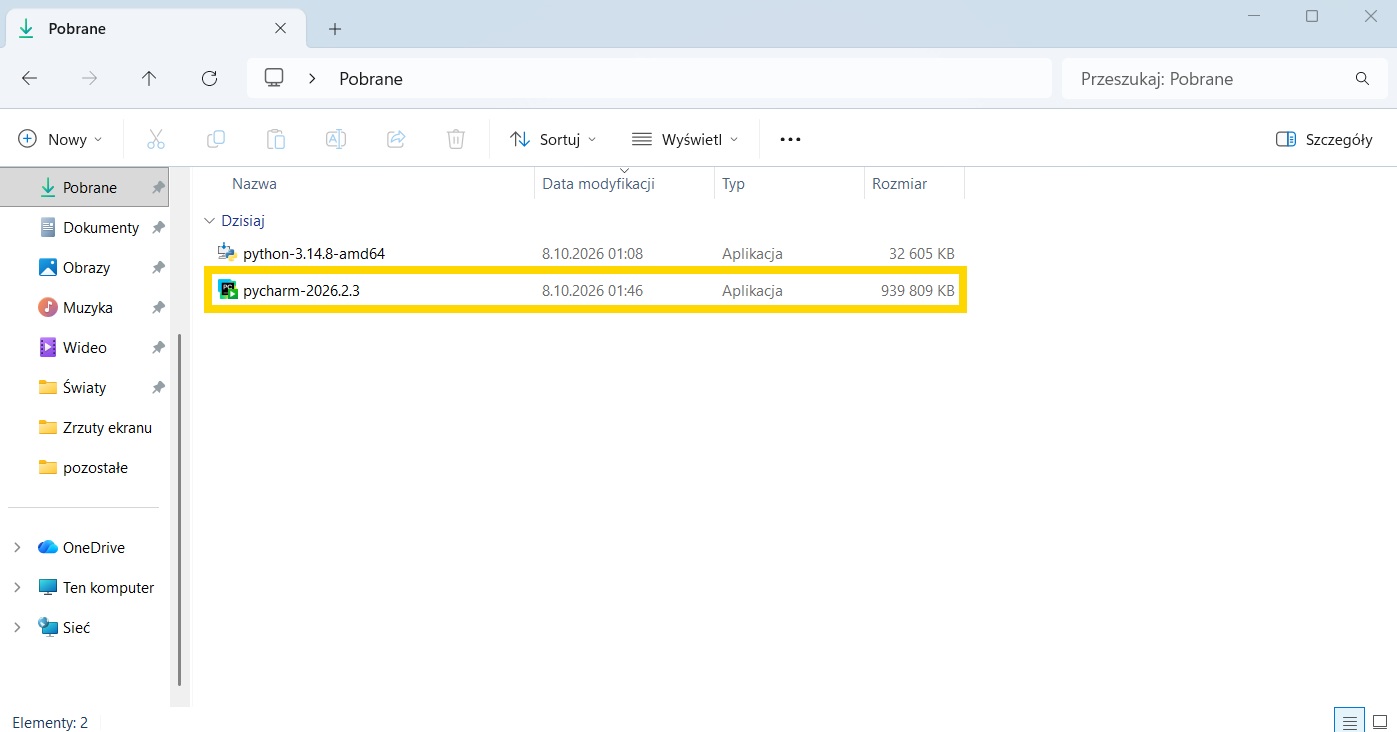
Otwórz pobrany plik. Jeśli system poprosi o zgodę na zmiany, kliknij „Tak”.
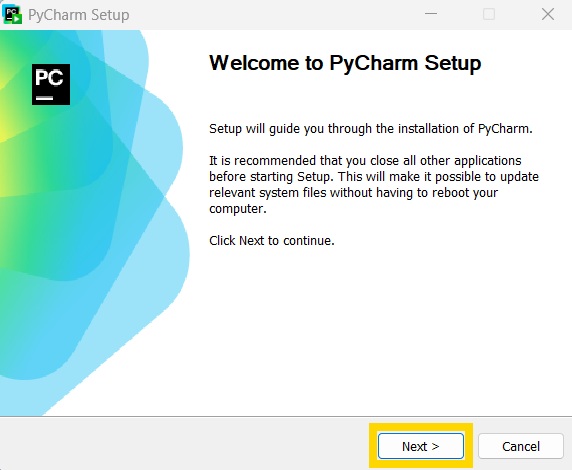
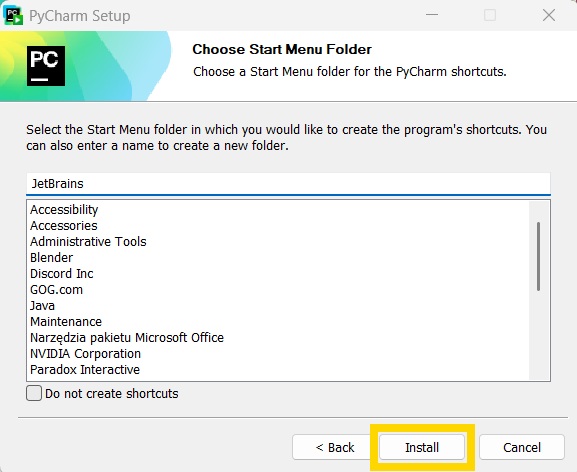
Pozostaw domyślne opcje, klikaj „Next”, a następnie wybierz „Install”.
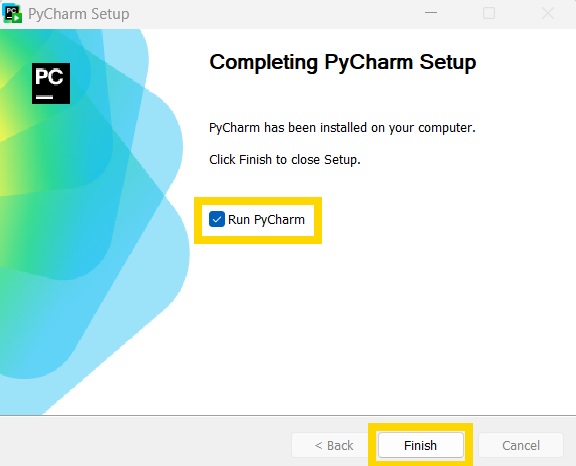
Po instalacji zaznacz „Run PyCharm” i kliknij „Finish”. Przy pierwszym uruchomieniu zaakceptuj warunki i wybierz motyw. Import ustawień oraz udostępnianie danych możesz pominąć.
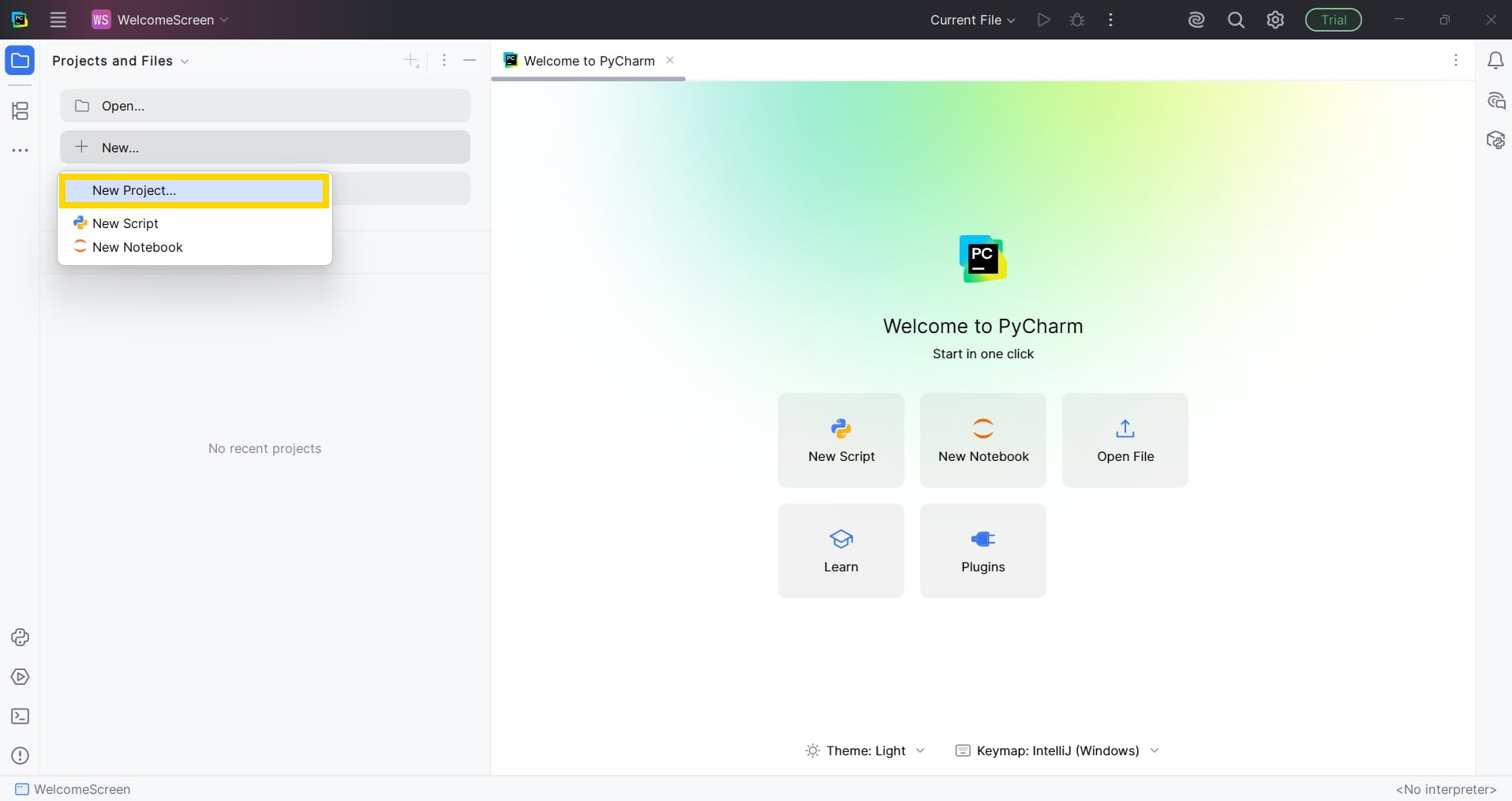
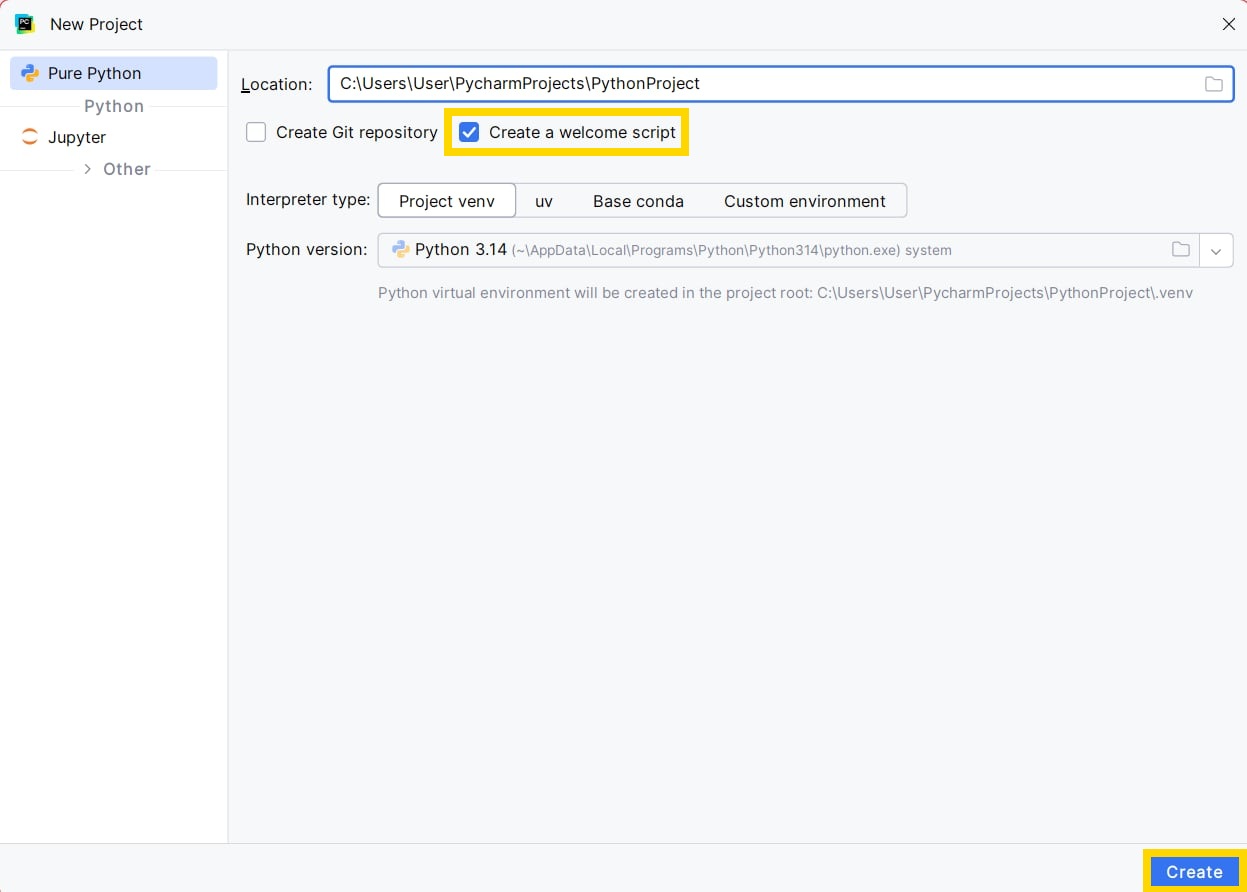
Sprawdź czy PyCharm funkcjonuje poprawnie: Wybierz „New” → „New Project”. Upewnij się, że opcja „Create a welcome script” jest zaznaczona, i kliknij „Create”.
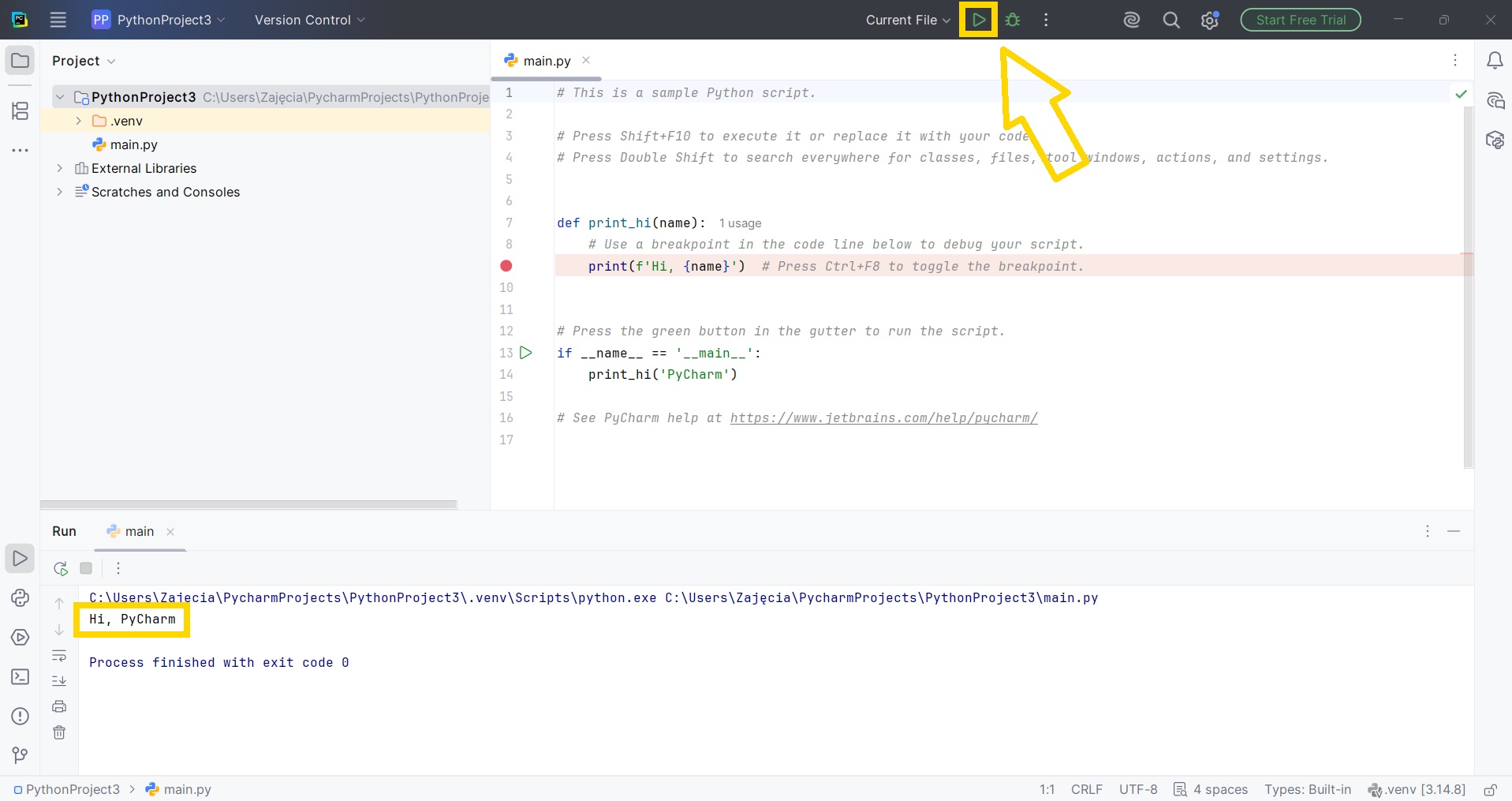
Kliknij zieloną strzałkę. Jeśli na dole ekranu pojawi się „Hi, PyCharm”, wszystko działa prawidłowo.
Przygotuj Zoom
Zajęcia odbywają się na platformie Zoom. Najwygodniej korzystać z aplikacji zainstalowanej na komputerze. Link do spotkania otrzymasz w wiadomości dotyczącej zajęć.
- kliknij otrzymany link i dołącz do spotkania
- ustaw imię i nazwisko dziecka
- sprawdź mikrofon i słuchawki
- poczekaj w poczekalni na instruktora
Na pierwsze zajęcia najlepiej połączyć się 10–15 minut wcześniej.
5. Ostatnia kontrola — czy jesteśmy gotowi?
- komputer ma połączenie z internetem
- słuchawki i mikrofon działają
- Python jest zainstalowany
- PyCharm jest zainstalowany i uruchamia się
- projekt testowy wyświetla „Hi, PyCharm”
- Zoom działa
- mamy link do spotkania
Przy dwóch monitorach warto wyświetlić Zoom na jednym, a PyCharm na drugim.
Najczęstsze pytania i problemy
Po kliknięciu zielonej strzałki nie pojawia się „Hi, PyCharm”.
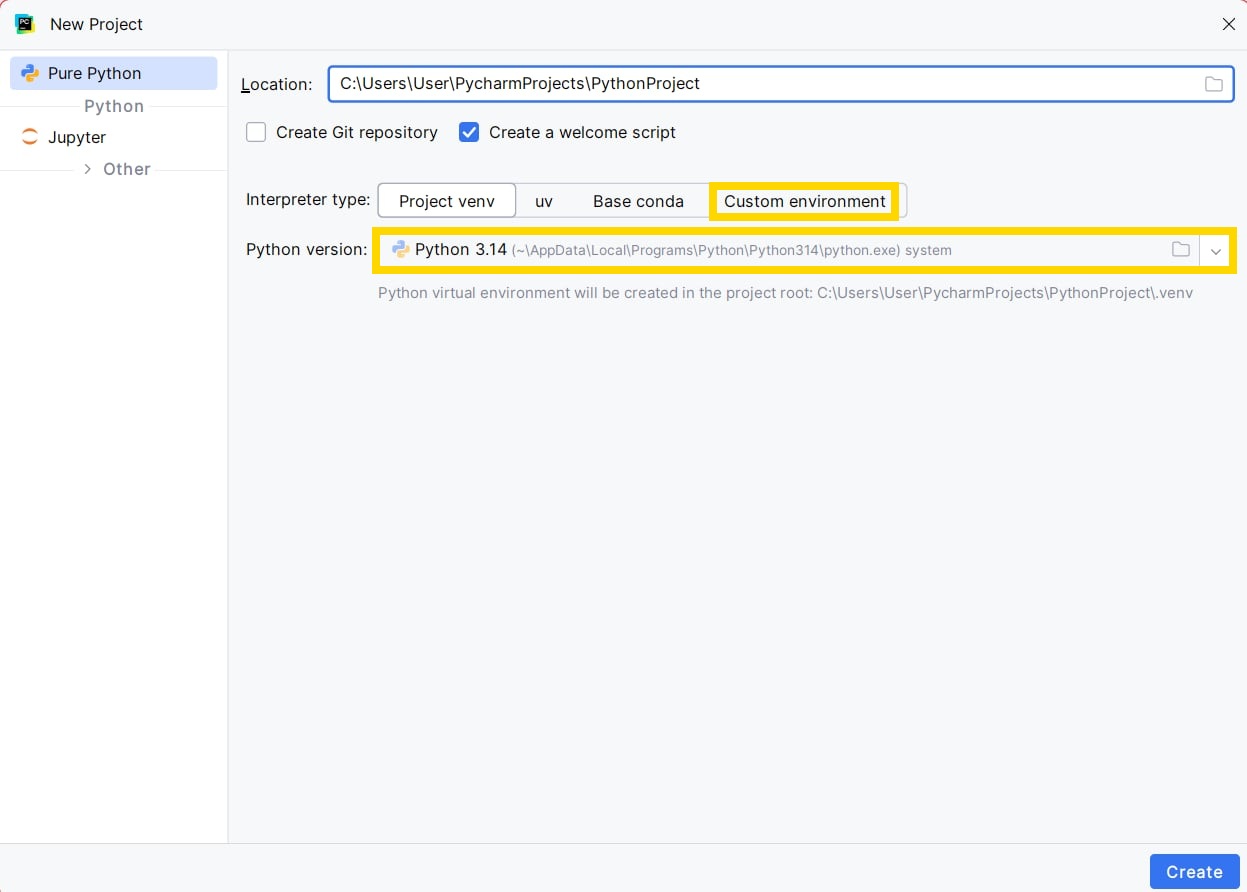
Przy tworzeniu projektu upewnij się, że w polu „Python version” wybrany jest zainstalowany Python. Jeśli nie da się tego ustawić, spróbuj utworzyć projekt z opcją „Custom environment”. Gdy problem pozostaje, ponownie zainstaluj Python i PyCharm.
Czy PyCharm jest bezpłatny?
Tak. Po isntalacji PyCharm daje nam 30 dni wersji premium ale po okresie próbnym funkcje podstawowe (wszystko czego potrzebujesz do zajęć) pozostają bezpłatne.
Nadal coś nie działa?
Nie czekaj do rozpoczęcia lekcji. Skontaktuj się z nami wcześniej, opisz problem i — jeśli to możliwe — dołącz zrzut ekranu komunikatu błędu.
Wszystko gotowe? Do zobaczenia na zajęciach! 🚀
Uruchom PyCharm przed lekcją i upewnij się, że projekt testowy działa prawidłowo.