
Jak przygotować komputer do zajęć C++?
Przygotuj komputer najpóźniej 2 godziny przed pierwszymi zajęciami. Instalacja wymaganych narzędzi zajmuje zwykle około 1 godziny.
Sprawdź, czego potrzebujesz
Sprzęt
- komputer lub laptop
- stabilne połączenie z internetem
- słuchawki i mikrofon
Opcjonalnie: drugi monitor i kamerka internetowa.
Programy i konta
- C++ Builder Community Edition
- Windows SDK
- darmowe konto Embarcadero
- Zoom
Czy C++ Builder zadziała na komputerze?
C++ Builder działa na większości współczesnych komputerów i laptopów z systemem Windows.
System
- Windows 10 lub nowszy
- co najmniej 6 GB wolnego miejsca na dysku
Wymagania sprzętowe
- karta graficzna obsługująca DirectX 11
- dwurdzeniowy procesor 1,8 GHz lub szybszy
- co najmniej 3 GB pamięci RAM
- rozdzielczość 1440 × 900 lub większa
Zainstaluj Windows SDK i C++ Builder
Czas instalacji: około 45–60 minut.
A. Windows SDK
Otwórz stronę Windows SDKNa oficjalnej stronie Microsoft pobierz Windows SDK (10.0.26100.6584 September 2025). Znajdziesz go na niższej części strony.
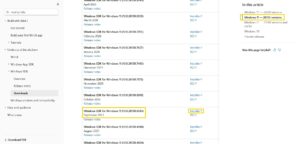
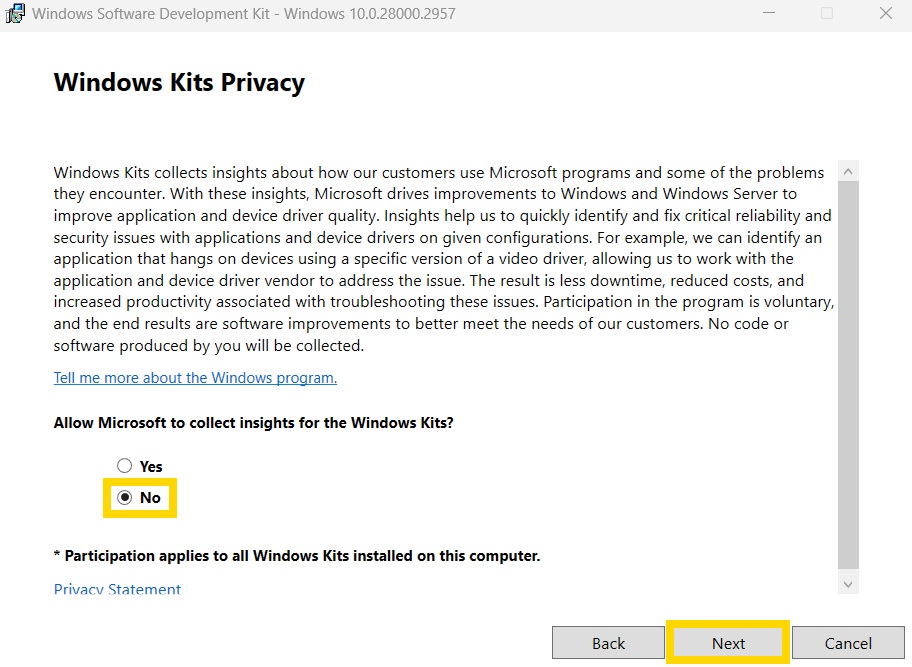
Otwórz pobrany plik i kontynuuj instalację klikając "Next". Możesz pozostawić domyślną lokalizację a przy pytaniu o dane wybrać „No”. Zaakceptuj warunki użytkowania.
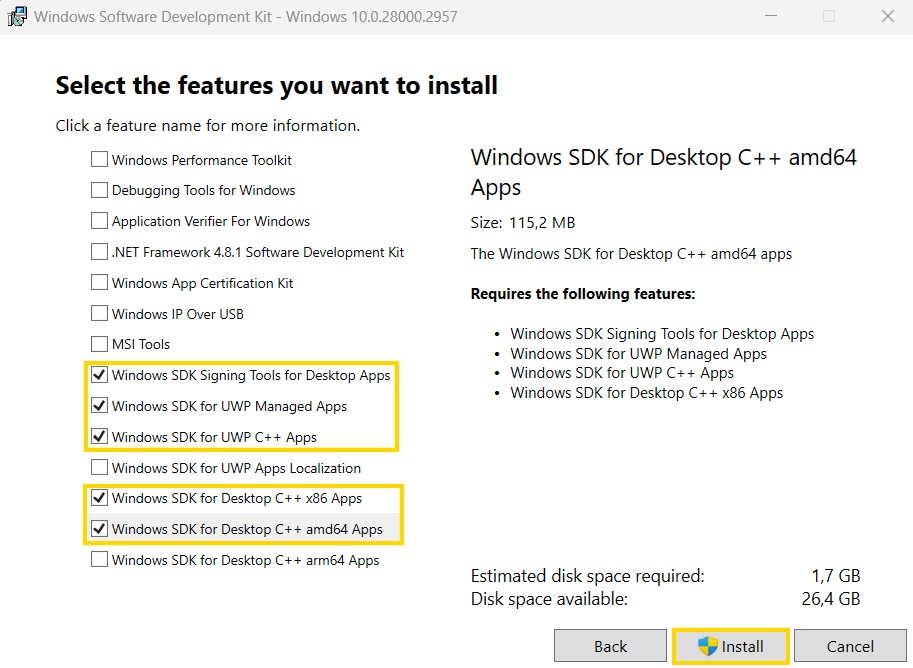
Aby ograniczyć roziar instalacji pozostaw wyłącznie wymagane opcje zaznaczone na zrzucie ekranu, następnie kliknij „Install”. Jeśli Windows poprosi o zgodę na zmiany, wybierz „Tak”.
B. C++ Builder Community Edition
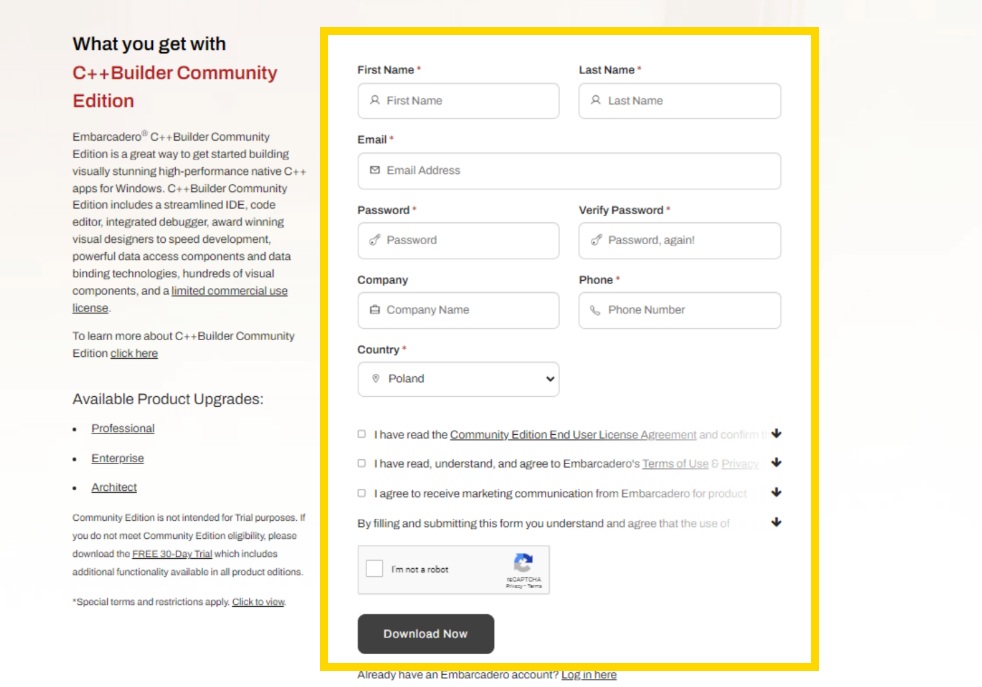
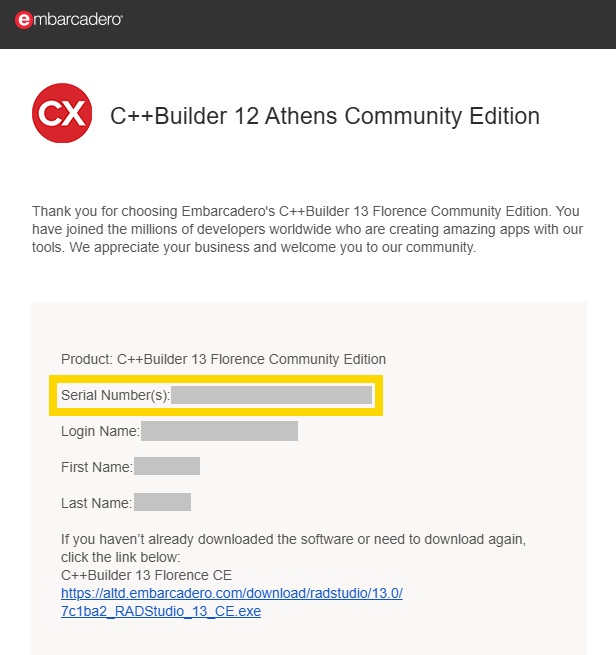
Otwórz stronę C++ BuilderWypełnij formularz rejestracyjny Embarcadero i kliknij „Download Now”. Na podany adres e-mail zostanie wysłany numer seryjny Community Edition.
Otwórz pobrany plik, potwierdź język angielski i zaakceptuj umowę licencyjną oraz politykę prywatności.
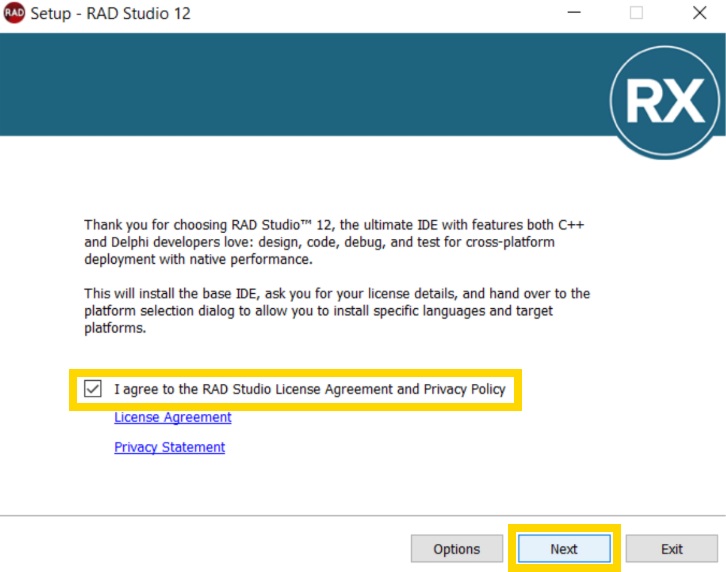
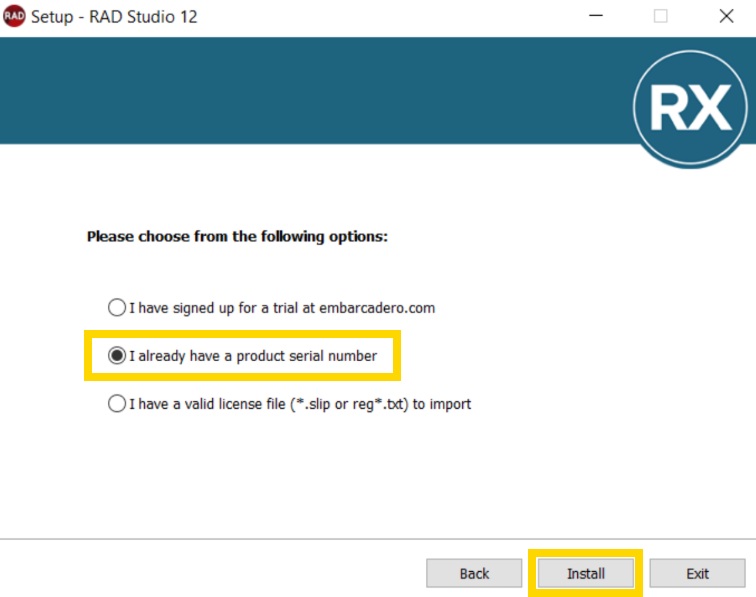
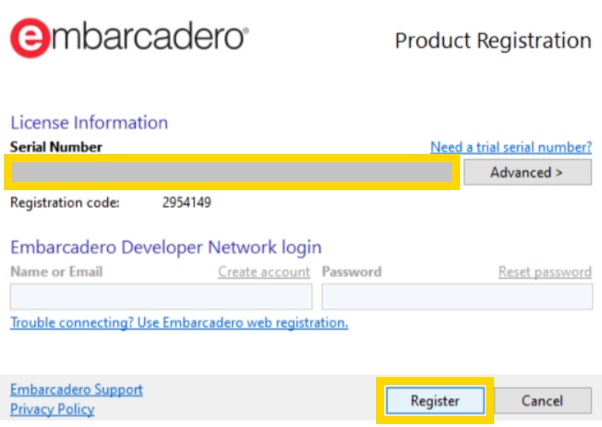
Zaznacz „I already have a product serial number”, kliknij „Install”, a następnie wklej kod seryjny otrzymany e-mailem i wybierz „Register”.
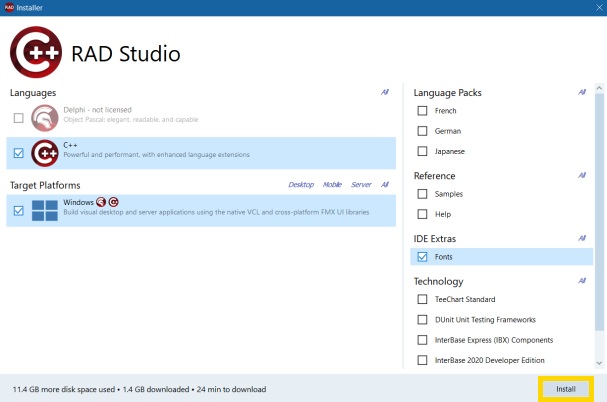
Pozostaw domyślne rozszerzenia i kliknij „Install”. Poczekaj na zakończenie instalacji.
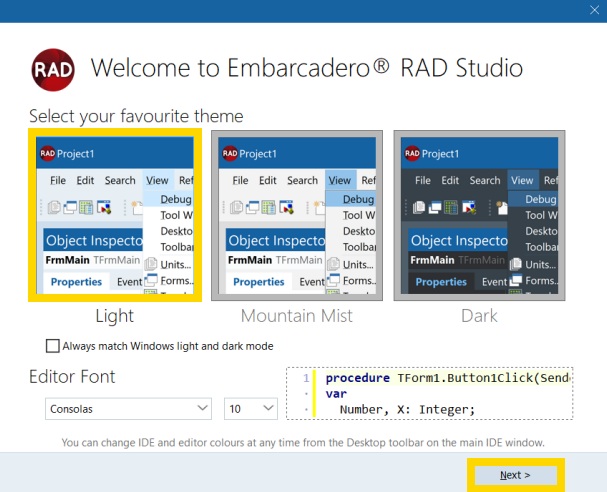
Wybierz motyw, pozostaw domyślne ustawienia czcionki i kliknij „Next”, a następnie „Get Started!”.
Przygotuj Zoom
Zajęcia odbywają się na platformie Zoom. Najwygodniej korzystać z aplikacji zainstalowanej na komputerze. Link do spotkania otrzymasz w wiadomości dotyczącej zajęć.
- kliknij otrzymany link i dołącz do spotkania
- ustaw imię i nazwisko dziecka
- sprawdź mikrofon i słuchawki
- poczekaj w poczekalni na instruktora
5. Ostatnia kontrola — czy jesteśmy gotowi?
- komputer ma połączenie z internetem
- słuchawki i mikrofon działają
- Windows SDK jest zainstalowany
- C++ Builder jest zainstalowany
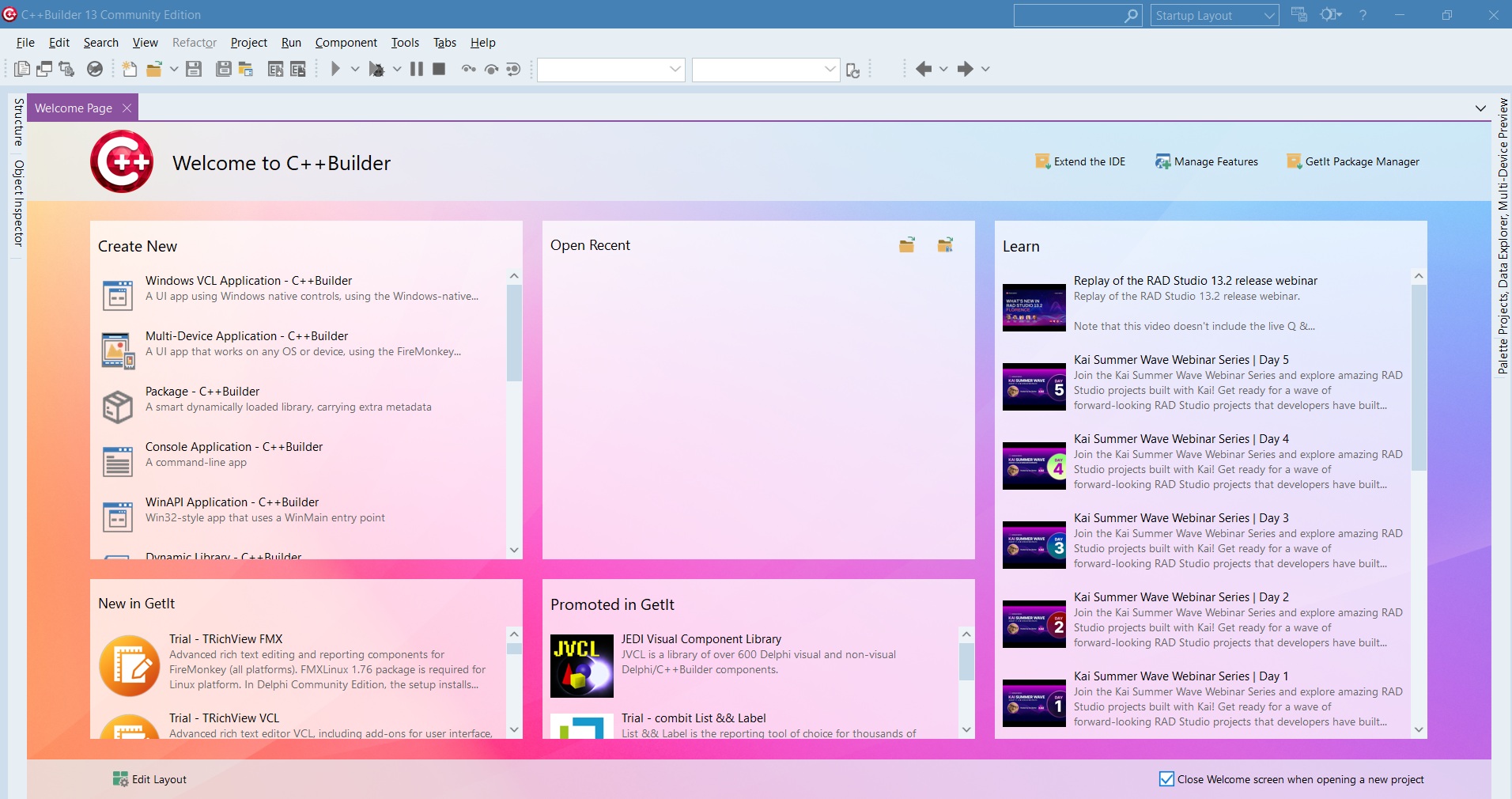
- C++ Builder uruchamia się prawidłowo
- Zoom działa
- mamy link do spotkania
Przy dwóch monitorach warto wyświetlić Zoom na jednym, a C++ Builder na drugim.
Najczęstsze pytania i problemy
Po uruchomienu programu w C++ Builderze otrzymuję błąd "invalid line command in the preprocessed source"
Czy można korzystać z C++ Buildera na Linuxie lub macOS?
Nie otrzymałem numeru seryjnego.
Nadal coś nie działa?
Wszystko gotowe? Do zobaczenia na zajęciach! 🚀
Uruchom C++ Builder przed rozpoczęciem lekcji i upewnij się, że program działa prawidłowo.