
Jak przygotować komputer do zajęć Roblox Studio?
Przygotuj komputer najpóźniej 30 minut przed pierwszymi zajęciami. Spokojnie zainstalujesz programy, zalogujesz się i sprawdzisz, czy wszystko działa.
Sprawdź, czego potrzebujesz
Sprzęt
- komputer lub laptop
- stabilne połączenie z internetem
- słuchawki i mikrofon
- mysz z kółkiem przewijania
Opcjonalnie: drugi monitor i kamerka internetowa.
Programy i konta
- Roblox Studio
- darmowe konto Roblox
- Zoom
Czy Roblox Studio zadziała na komputerze?
Roblox Studio działa na komputerach z obsługiwanym systemem Windows lub macOS. Do zajęć potrzebny jest komputer lub laptop — nie instaluj programu na tablecie ani telefonie.
Wymagania
- Windows 10 lub nowszy
- macOS 10.14 lub nowszy
- co najmniej 3 GB pamięci RAM
Linux
Linux nie jest oficjalnie obsługiwany. Rekomendujemy Windows lub macOS.
Przygotuj konto Roblox
Jeśli dziecko ma konto i zna dane logowania, może korzystać z niego w Roblox Studio. Nowe konto można utworzyć bezpłatnie podczas instalacji.
- zna nazwę użytkownika
- zna hasło
- potrafi samodzielnie się zalogować
Zainstaluj Roblox Studio
Czas instalacji: około 5 minut.
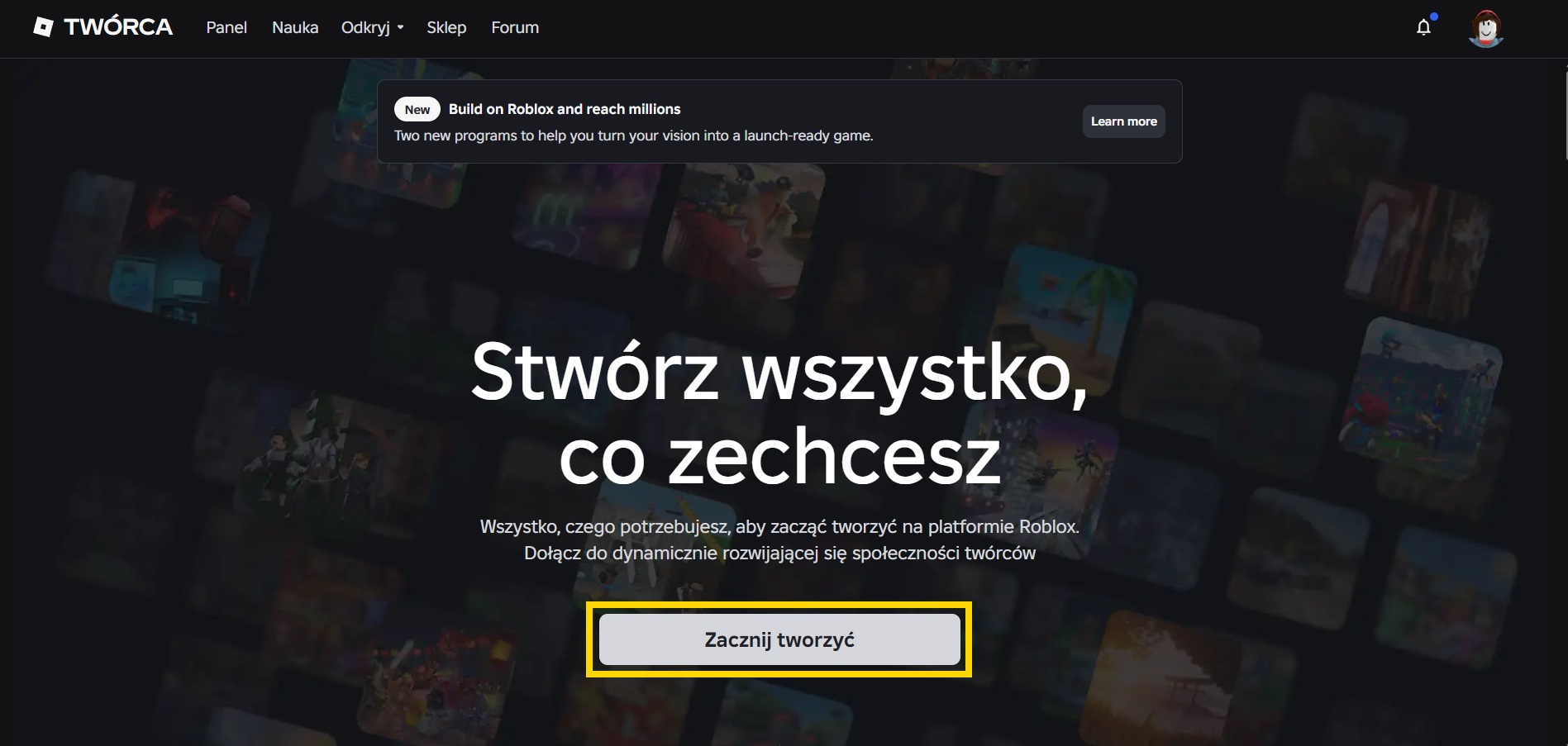
Otwórz oficjalną stronę RobloxKliknij „Zacznij tworzyć”. Po sprawdzeniu instalacji wybierz „Pobierz Studio”.
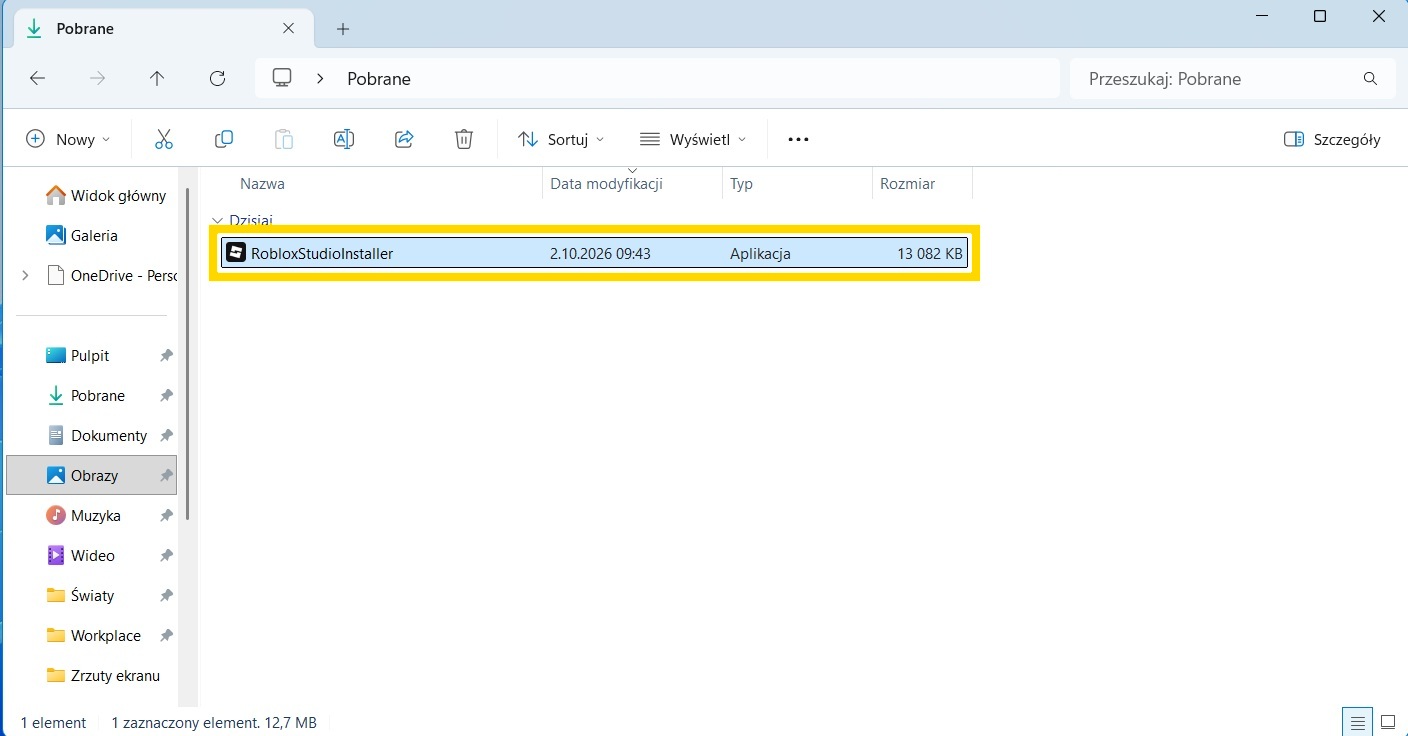
Znajdź pobrany plik w folderze „Pobrane” i kliknij go dwukrotnie.
Roblox Studio zainstaluje się automatycznie. Po chwili zobaczysz ekran logowania.
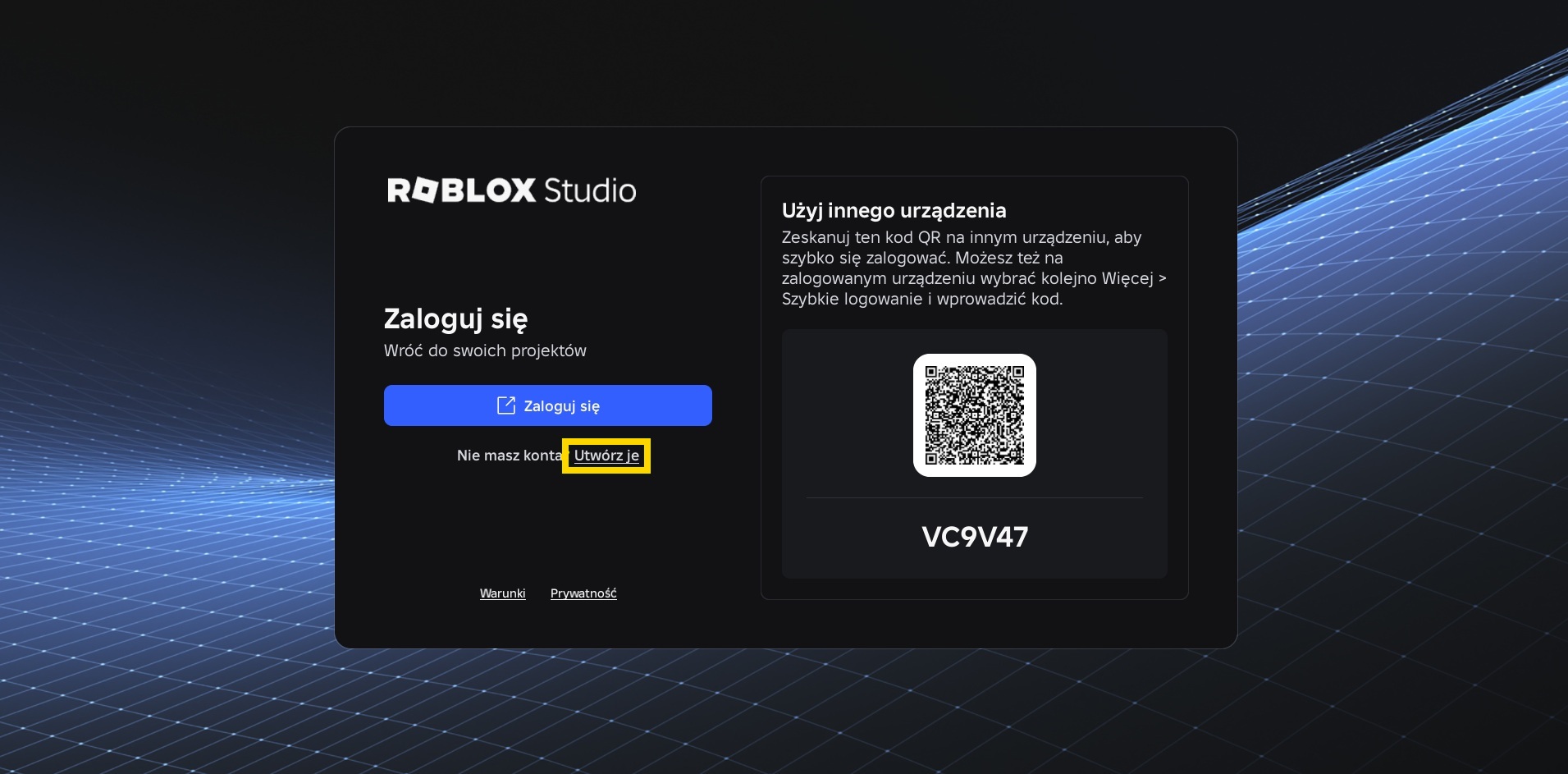
Masz konto? Zaloguj się. Jeśli nie — wybierz „Utwórz je”, wypełnij formularz i zapisz dane.
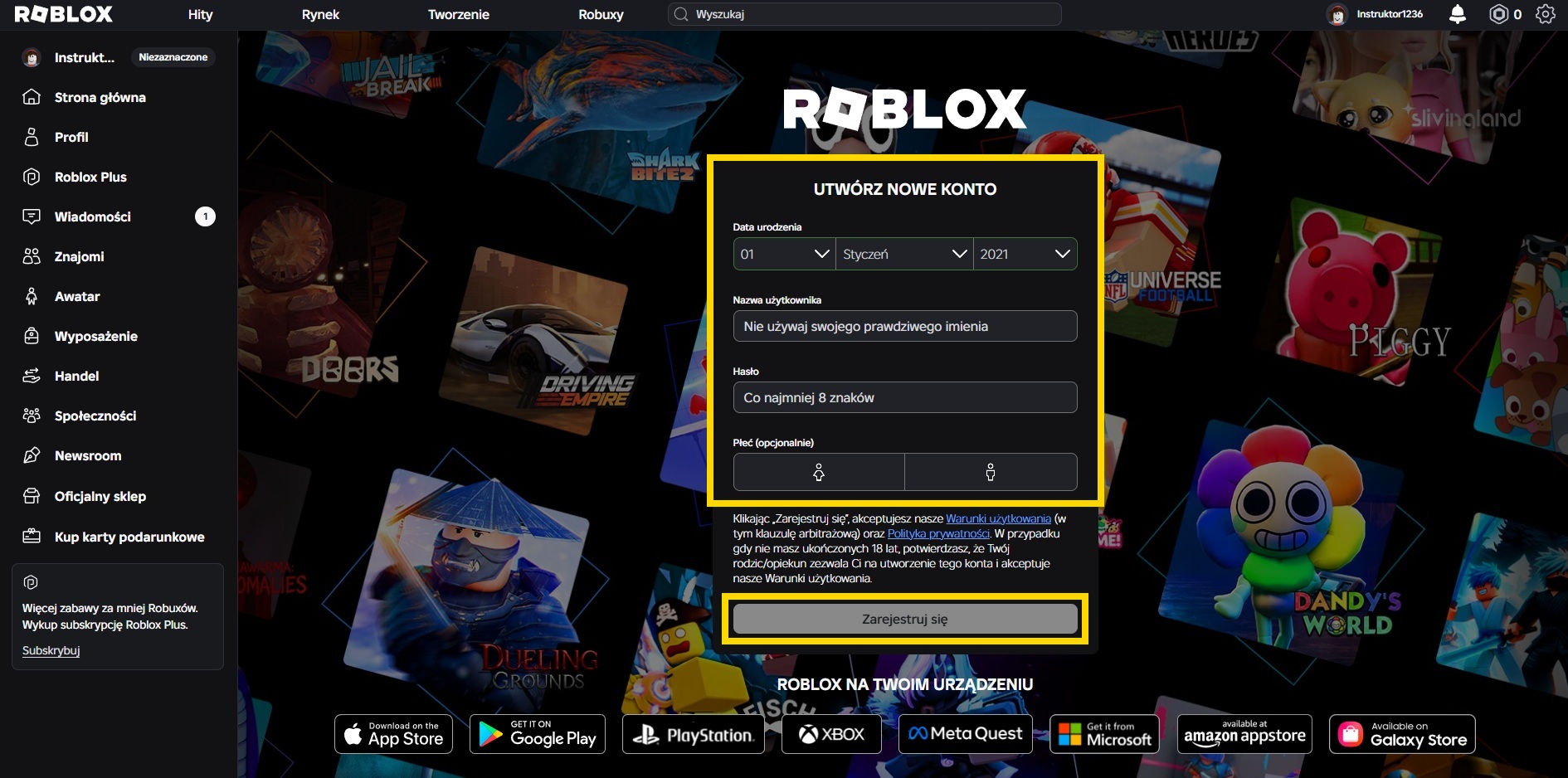
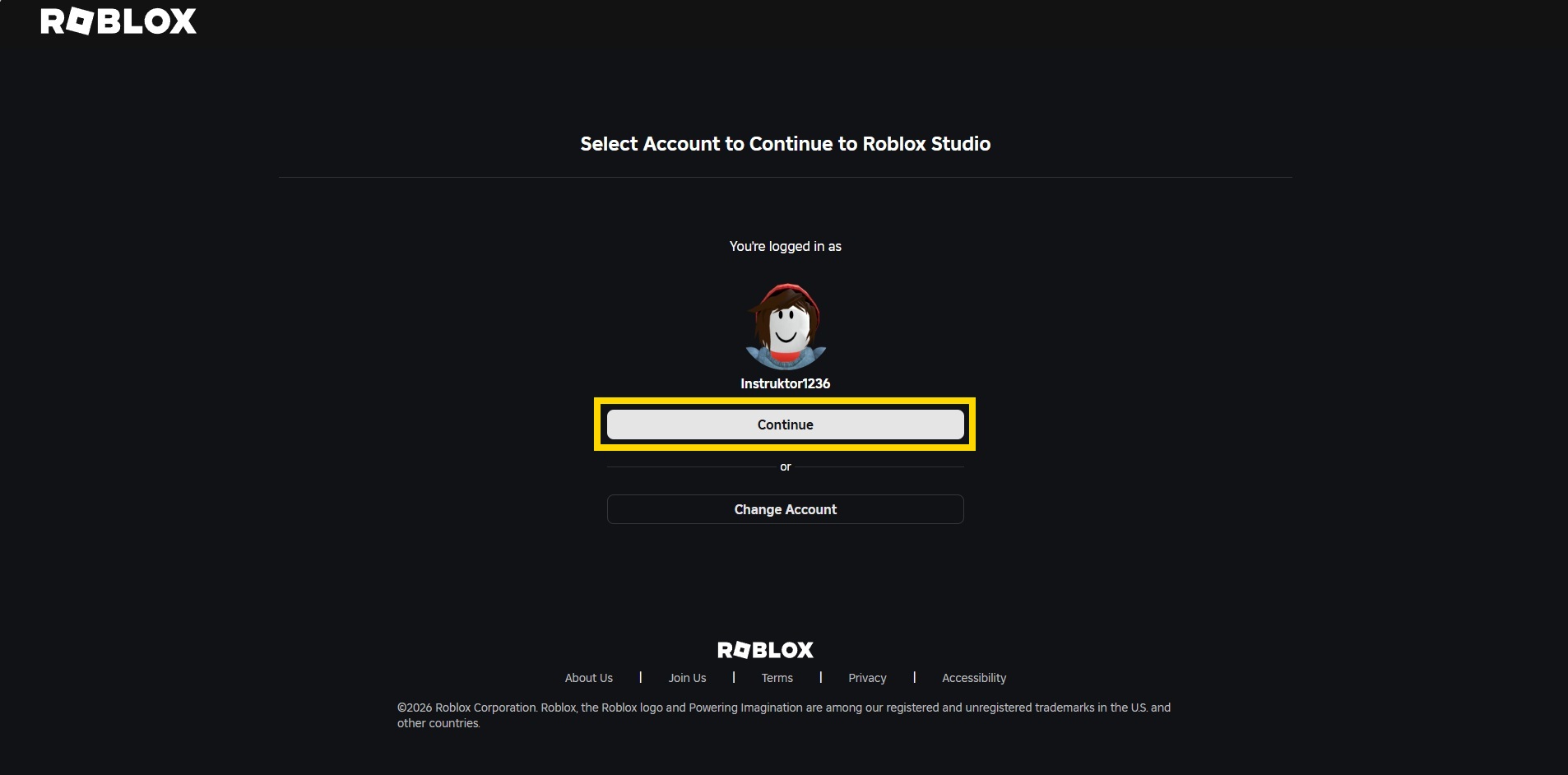
Po wypełnieniu danych do rejestracji wybierz „Continue”, a gdy przeglądarka zapyta o otwarcie Roblox Studio — potwierdź.
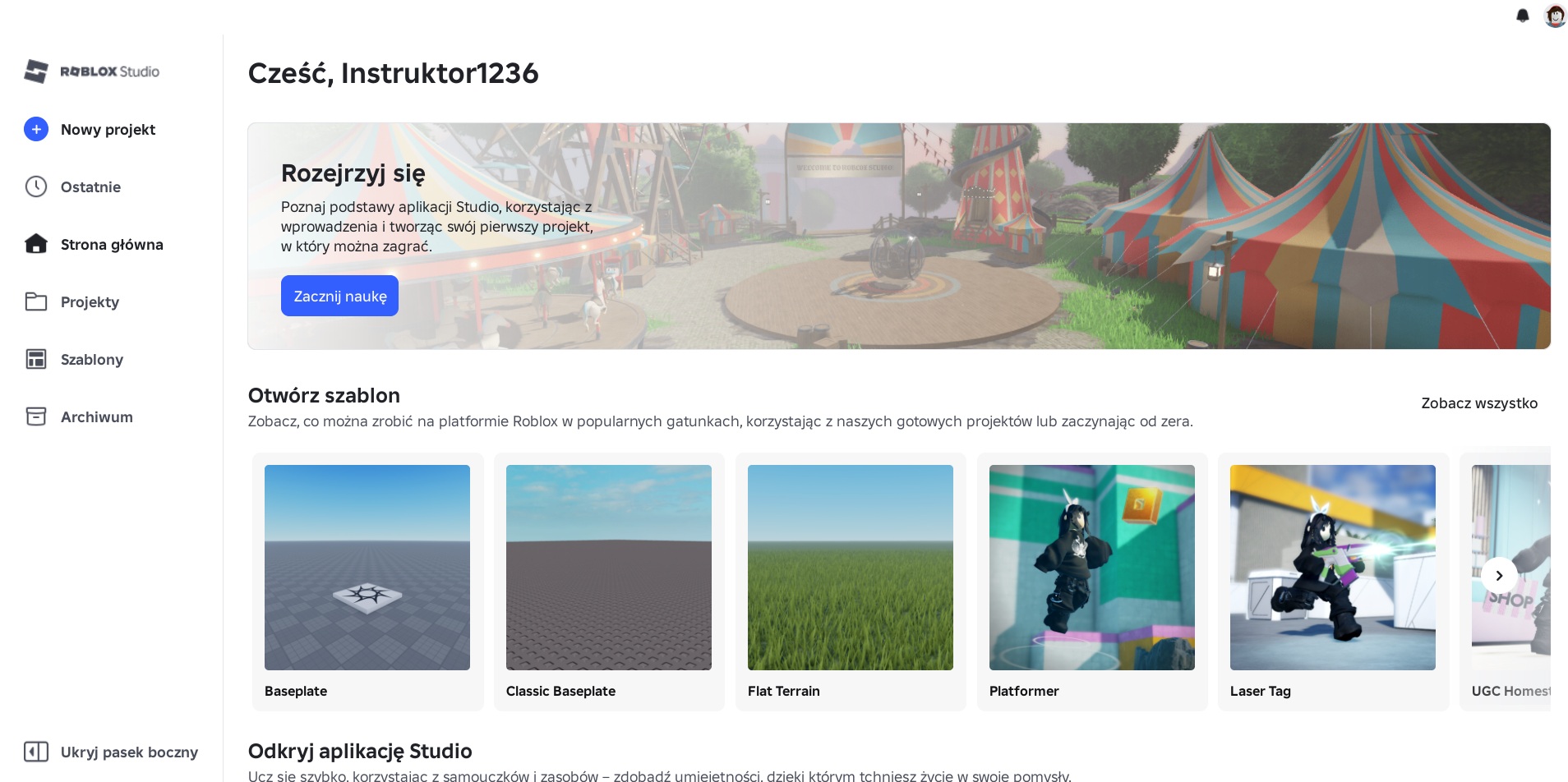
Zamknij wiadomość powitalną, wybierając „Powrót na stronę główną”.
Przygotuj Zoom
Zajęcia odbywają się na platformie Zoom. Najwygodniej korzystać z aplikacji zainstalowanej na komputerze. Link do spotkania otrzymasz w wiadomości dotyczącej zajęć.
- kliknij otrzymany link i dołącz do spotkania
- ustaw imię i nazwisko dziecka
- sprawdź mikrofon i słuchawki
- poczekaj w poczekalni na instruktora
6. Ostatnia kontrola — czy jesteśmy gotowi?
- komputer ma internet
- mysz działa
- słuchawki i mikrofon działają
- Roblox Studio jest zainstalowane
- program uruchamia się prawidłowo
- dziecko jest zalogowane
- znamy login i hasło
- Zoom działa
- mamy link do spotkania
Przy dwóch monitorach warto wyświetlić Zoom na jednym, a Roblox Studio na drugim.
Najczęstsze pytania i problemy
Windows blokuje aplikację spoza Microsoft Store
Instalacja trwa bardzo długo
„Redirecting back to Roblox Studio”, ale nic się nie dzieje
Czy można korzystać z Linuxa?
Wszystko gotowe? Do zobaczenia na zajęciach! 🚀
Nadal coś nie działa? Skontaktuj się z nami przed lekcją, opisz problem i — jeśli to możliwe — dołącz zrzut ekranu komunikatu.